
批量加属性
功能描述
批量为装配及其零部件添加属性和属性值。
操作流程:
- 要为当前活动窗口的装配批量加属性,在功能区,选择智能工具选项卡→批量加属性,弹出 批量加属性对话框。Note:
当前活动窗口的装配将被关闭,并自动加载到“批量加属性”对话框。因此,务必提前保存所做的修改。
- (可选)要为历史装配批量加属性,在 批量加属性对话框,单击打开装配,在弹出的对话框,重新选择要加属性的装配文件。
- 根据需要,单击对应功能按钮,设置属性的添加规则。
注意:如果在批量加属性对话框,单击取消。则不执行加属性操作,并退出批量加属性对话框。
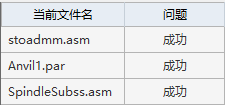
- 在批量加属性对话框,预览添加的属性,确认无误后,单击执行操作。执行完毕后,“问题”列显示操作结果。
启用筛选
在批量加属性对话框,勾选启用筛选后,在属性名称(表头)上单击,弹出筛选属性对话框。可输入字符进行模糊匹配。
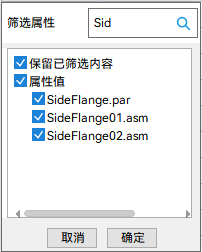
- 保留已筛选内容:
- 勾选,保留批量加属性对话框当前显示的条目,与新的搜索结果合并显示。
- 不勾选,清除批量加属性对话框当前显示的条目,并显示新的筛选结果。
- 属性值:匹配的条目。
Note:
区分大小写。
参数解释
- 打开装配
- 加载要处理的装配文档。每次只能加载一个天工CAD装配文档。
- 批量写入属性
- 打开批量写入属性对话框,在该对话框设置属性名和属性值的添加规则。如果有同名属性存在,则其属性值将被新添加的属性值覆盖。有三种写入类型:
-
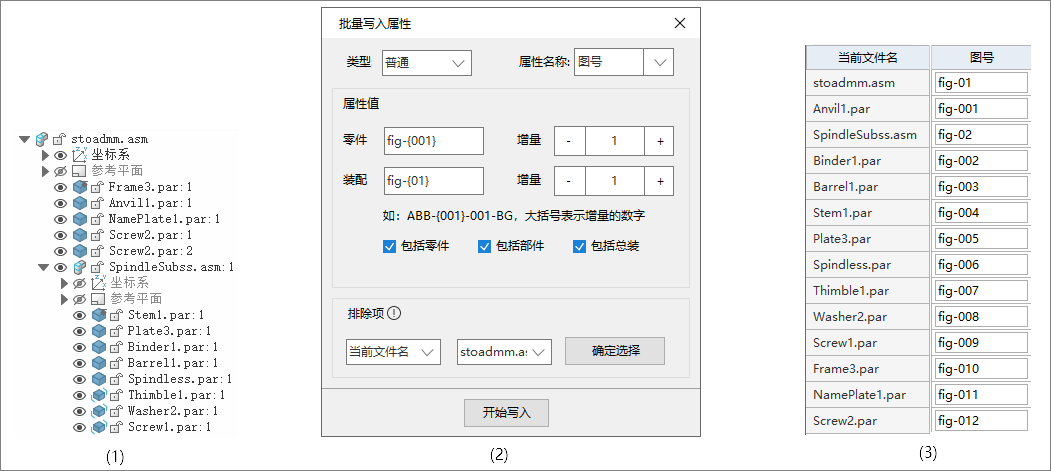
类型“普通”:可对零件和装配分别设置不同的属性添加规则。增量数字需要写在{}里。勾选包括零件、包括部件、包括总装以将规则应用于零件、部件、总装。
例如:下图中,对装配件(1)设置属性添加规则(2),其结果为(3)。
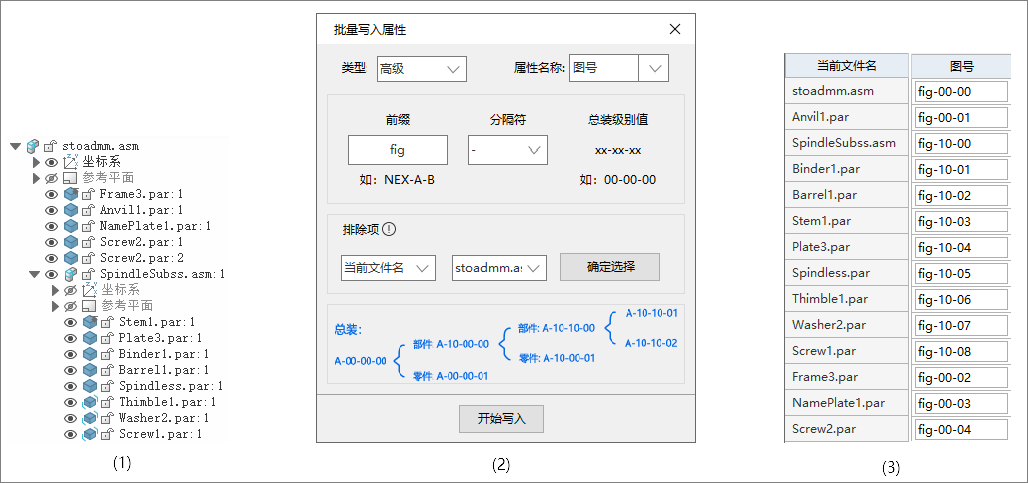
- 类型“高级”:属性值将按层级进行编号。
例如:下图中,对装配件(1)设置属性添加规则(2),其结果为(3)。
- 类型“高级递增”:属性值将按层级进行递增编号。
例如:下图中,对装配件(1)设置属性添加规则(2),其结果为(3)。
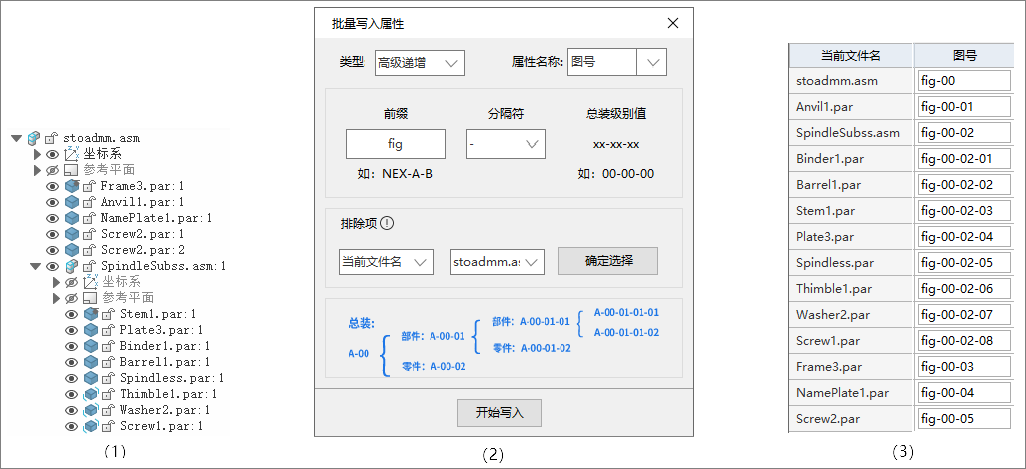
- 排除项:用于排除不需要写入属性的零部件。单击确定选择后,对应零部件被标记为“不更改”
 。
。
-
类型“普通”:可对零件和装配分别设置不同的属性添加规则。增量数字需要写在{}里。勾选包括零件、包括部件、包括总装以将规则应用于零件、部件、总装。
- 批量复制属性
- 打开批量复制属性对话框,为零部件文档添加相同的属性值。

- 属性名称:输入需要添加的属性的具体名称。
- 值:指定属性名称所对应的值。此单元格不允许为空。该值将被批量赋予所选零部件的相应属性中。
- 覆盖现有值:若零部件原本已有同名属性,勾选此选项则会用新输入的属性值替换掉原有的属性值;若不勾选,则保留原有属性值,不对原有数据进行修改。
- 清空所有值:将当前表格中的所有值清除。
- 清空表格:将当前表格中的所有属性名称和值清除。
- 插入行:在表格中插入新的行。在最后一行输入内容后,表格会自动添加新的行。
- 删除行:在表格中删除所选(光标焦点所在)的行。
- 排除项:用于排除不需要写入属性的零部件。单击确定选择后,对应零部件被标记为“不更改”。
- 批量写入数量和质量
-
- 批量写入数量
- 单击批量写入数量后,自动添加一列名称为“数量”的属性,属性值由系统根据零部件在BOM中的数量自动填充。
- 批量写入质量
- 单击批量写入质量后,自动添加一列名称为“质量”的属性,属性值由系统根据零部件物理属性中的质量自动填充。
- 批量写入数量和质量
- 单击批量写入数量和质量后,自动添加一列名称为“数量”的属性和一列名称为“质量”的属性,属性值由系统根据零部件实际数量和质量自动填充。
- 批量替换
- 打开查找与替换对话框。仅支持对新添加的属性值进行批量替换。
- 生成BOM层级
- 单击生成BOM层级后,自动添加一列名称为“BOM层级”的属性,属性值由系统根据零部件实际BOM层级自动填充。
- 导出至Excel
- 将当前装配体的属性值输出至Excel表。导出的Excel表格文档预览列会自动生成装配体内每个子部件的等轴侧视图缩略图。使用导出至Excel当前文件名带后缀选项来设置导出的文件名是否带格式后缀。
- 选择模板导出
- 将当前装配体的属性值导出到自定义的Excel模版中。Note:
选择自定义模板导出时,遵循以下规则:
- 如何识别模板中的属性名所在的行:与至少前30行的数据进行比对,找到属性名匹配最多的行,从下一行开始写入属性值。
- 属性名的顺序:属性名匹配的,其属性值均可导出。属性名的顺序不影响导出结果。
- 不匹配属性的处理:属性名不匹配的,其属性值会记录在导出文件中名为未匹配属性的独立 sheet 页。
- 批量写入外形尺寸
- 将当前的模型的最大外形尺寸(包围盒立方体尺寸)添加至 BOM属性中。尺寸格式:500x500x500,x为小写,默认2位小数,单位:mm 。
- 列表区
- 列表区默认展示的属性是由属性管理器定义的,与属性管理器对话框显示的属性保持完全一致。
- 导出至Excel当前文件名带后缀
- 勾选后,导出至 Excel 时,表格中当前文件名单元格中的文件名带格式后缀;不勾选,则不带后缀。