
使用选项卡式文档界面
在所有环境中的选项卡式文档界面中,可以查看并在所有打开的文档窗口之间轻松切换。可以使用关联菜单和选项卡控件。
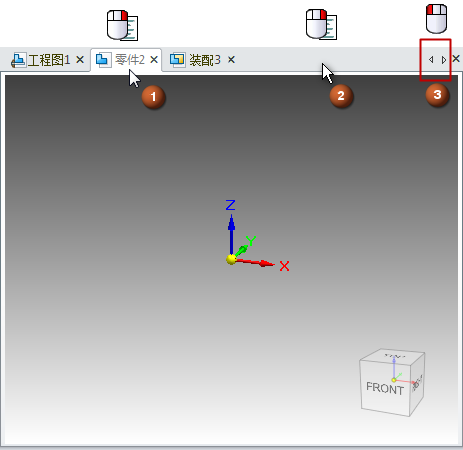
- 右键单击文档选项卡 ① 以选择管理文档窗口的快捷命令:
- 复制当前窗口作为 天工 CAD 应用程序内的新选项卡,并关闭打开的文档。
- 拆离 天工 CAD 窗口,使其远离主应用程序框架浮动,例如,当使用多个监视器时,或只想优化工作区时。 有关更多信息,请参见浮动 天工 CAD 窗口。
- 打开文档文件夹 - 直接打开当前所选文件在 Windows 资源管理器中的文件夹。
- 复制文件路径 - 将选定文件的路径复制到剪贴板以便可以快速导航到父目录。
- 文件属性 - 在文件属性对话框中显示常规、摘要和定制属性。
- 选项卡列表条② - 右键单击以选择用于排列、折叠和恢复窗口的命令。 打开多个文档时,可以通过拖动文档来更改文档在选项卡列表条中的显示顺序。 有关更多信息,请参见:
- 箭头控件 和活动文件列表③
- 使用向右和向左箭头控件显示下一个和上一个文档,或使用鼠标滚轮
 滚动浏览打开的文档选项卡。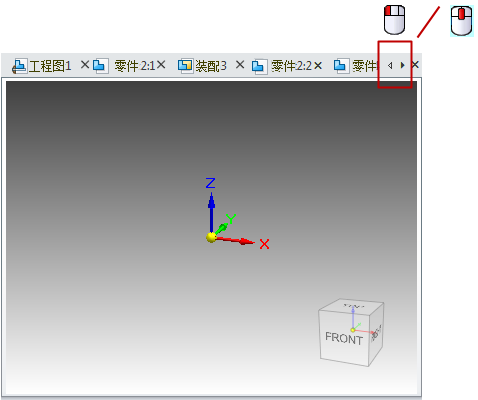
- 单击活动文件列表下拉按钮,可以查看天工CAD当前所有已打开的文档。将鼠标悬停在任意文档,可单击关闭按钮关闭此文档。有关更多信息,请参见切换到另一个打开的文档。
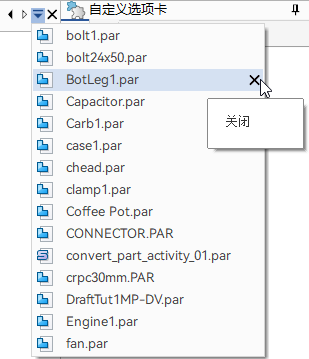
- 使用向右和向左箭头控件显示下一个和上一个文档,或使用鼠标滚轮