
3点创建立方体框
先用两点创建 3D 矩形,再以此为基础构建 3D 立方体框。
操作流程:
- 激活中心创建立方体框命令。
- (可选)要在指定平面内绘制矩形,则选择以下操作之一:
- 在命令条上,选中锁定草图平面
 ,然后根据需要指定一个平面。
在锁定的平面工作时,图形窗口右上角会显示 标识。
标识。 - 在快速定向三重轴,选择一个平面。三重轴的方向与所参考的坐标系完全一致,要改变所参考的坐标系,则使用命令条上的相对于选项。
附着在光标上的 标识所选的平面。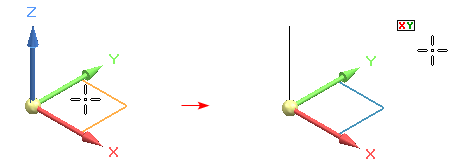
- 在命令条上,选中锁定草图平面
- 按照下图所示步骤进行绘制:
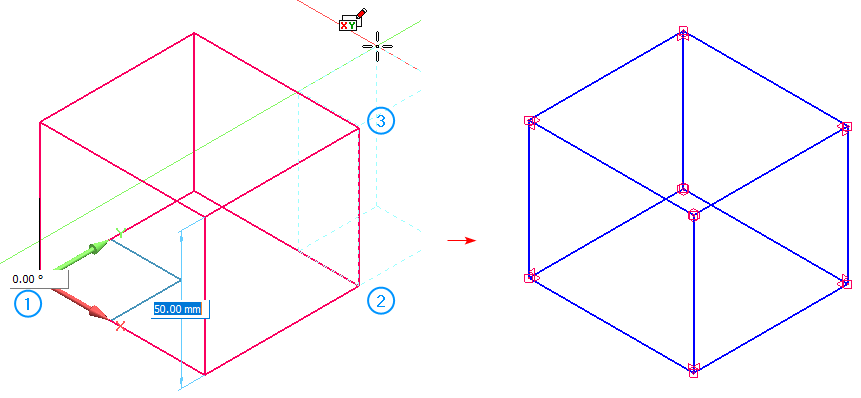
- 在位置①单击以定义 3D 矩形的第一点。
- 在位置②单击以定义 3D 矩形的第二点。Note:
按住 Shift 并单击,可使矩形的宽度和高度相等。
要调整矩形的角度,则在单击前,按 Tab 键切换到角度编辑框以输入角度值。
- 在位置③单击以定义 3D 立方体框的长度。Note:
按住 Shift 并单击,可使立方体框的长度和宽度相等。
使用命令条上的方向选项,可创建两侧对称的立方体框。
Note:
立方体框创建后,框线之间会生成必要的几何约束。要修改框线的长度,可单击框线,在弹出的命令条上输入新的长度值,按 Enter 键。
绘制指定宽度、高度、角度、长度的立方体框时,可以先在命令条上输入这些参数,再开始绘制。