3D 曲线命令条
- 现有几何关系
- 显示当前曲线与其他元素的几何关系。选中曲线进行编辑时,此选项可见。
- 曲线设置
-
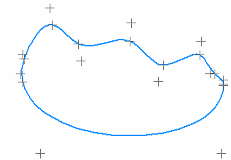
- 封闭曲线
- 指定曲线是开口的还是封闭的。在通过单击或拖动创建新曲线时,可以使用此选项。在修改基于三个或多个编辑点创建的现有曲线时,也可以使用此选项。不能使用此选项修改手绘曲线。
封闭选项 结果 关= 
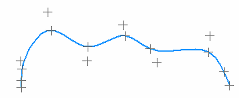
开启= 
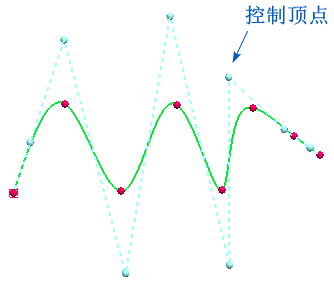
- 显示控制顶点
- 显示曲线的控制顶点。选中曲线进行编辑时,此选项可用。使用控制顶点可以精细地调整折弯的位置。
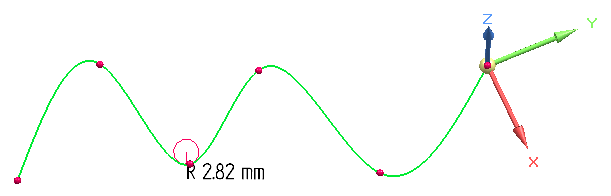
- 显示最小半径
- 显示曲线的最小半径。选中曲线进行编辑时,此选项可用。
- 定位过滤器
- 创建 3D 曲线时,指定元素类型,供建立路径时进行定位。
 圆柱面 - 定位圆柱面,供路径穿过。
.gif) 所有关键点 - 定位任何关键点。
所有关键点 - 定位任何关键点。 XYZ 点 - 指定可用空间中的 x,y,z 点。
可以单击定义一个点,然后在 X、Y 和 Z 字段中输入值。
- X
- 设置 X 轴坐标的位置。
- Y
- 设置 Y 轴坐标的位置。
- Z
- 设置 Z 轴坐标的位置。
 无 - 关闭关键点位置。
-
 翻转
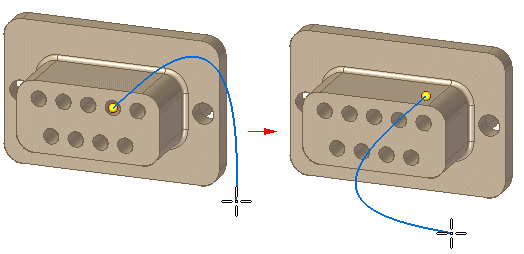
翻转 - 使用定位过滤器 - 圆柱面选项创建曲线路径时,可以翻转圆柱两端之间的路径。单击 3D
曲线的第一个点后,单击翻转按钮或按 F。
 Note:
Note:此选项在编辑模式中不可用。
-
 约束方向
约束方向 - 指定当曲线长度增大或减小时控制点移动的方向。要更改曲线的尺寸标注长度并产生可靠结果时,可使用此选项。Note:
此选项仅在编辑模式下放置尺寸后可用。
-
向曲线添加尺寸。
-
单击约束方向。
-
选择三重轴或线性曲线或边,以约束该方向上的长度更改。
-
现在编辑尺寸。 曲线将移动,并且其形状会沿约束应用于曲线的方向修改。 有关示例,请参见 3D 曲线命令。
-
- 长度
- 显示固定长度曲线的尺寸标注长度。
- 次数
- 指定或修改曲线次数。Note:
当定位过滤器设置为圆柱面,且已从图形窗口选中圆柱面后,次数不可再修改。
修改次数不会改变曲线的边界条件。
- 边界条件
- 当曲线类型为开放且曲线的起点或终点与选定元素相切时,指定相切条件(端部条件)和切矢的长度。 您可以通过从列表中选择相切类型来选择它。
通过拖动切矢手柄或键入值,可以定义切矢的长度。
- 起始
- 定义曲线的第一个点的端部条件。 可以指定曲线的第一个点是否与所选元素相切或垂直,以及切矢的长度。通过拖动切矢手柄或键入值,可以定义切矢的长度。
- 终止
- 定义曲线的最后一个点的端部条件。 可以指定曲线的最后一个点是否与所选元素相切或垂直,以及切矢的长度。通过拖动切矢手柄或键入值,可以定义切矢的长度。
-
相切条件根据曲线的定义变化:
-
 自然
自然 - 指定端点处不强制施加约束条件。这是默认选项。
-
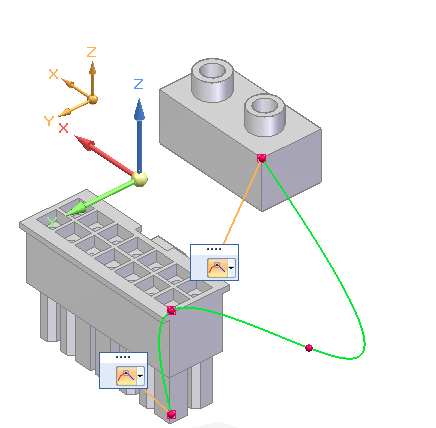
 垂直于面
垂直于面 - 当端点位于实体/曲面体的边或顶点时,指定端点处曲线的形状与相邻面垂直。可以指定曲线垂直于哪一个相邻面,方法是:将光标在相邻面上划过,当面高亮时单击。
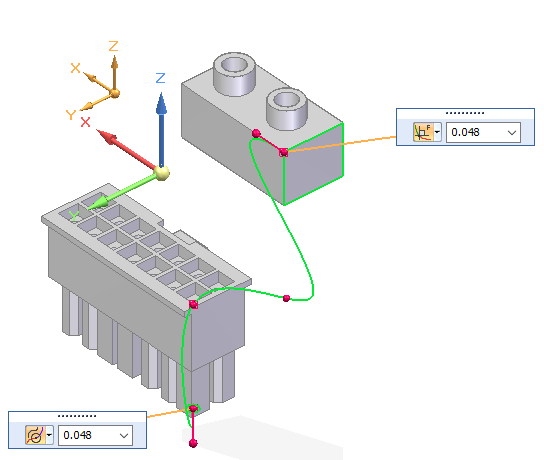
 相切连续
相切连续- 指定端点处曲线的形状与相邻边保持相切连续。
 曲率连续
曲率连续 - 指定端点处曲线的形状与相邻边保持曲率连续。
 曲面相切
曲面相切- 当端点位于实体/曲面体的边或顶点时,指定端点处曲线的形状与相邻面相切。可以指定曲线相切于哪一个相邻面,方法是:将光标在相邻面上划过,当面高亮时单击。
- (编辑框)
- 在相邻编辑框中,输入长度值。此值指定拖动相切控制手柄时更改的幅值。
-
- 使用手柄设置边界
- 勾选时,将相切控制列表显示在曲线端点处。从列表选择相切控制类型并设置长度值(如果适用),命令条上同步显示设置的参数。
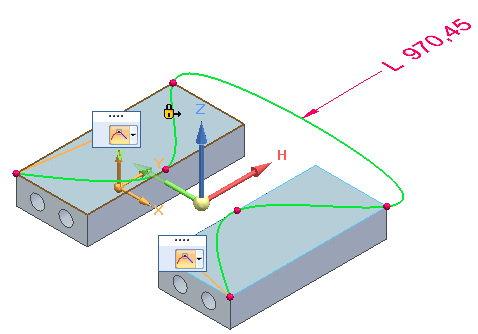
- 取消勾选时,命令条上的相切控制列表和长度字段可编辑。
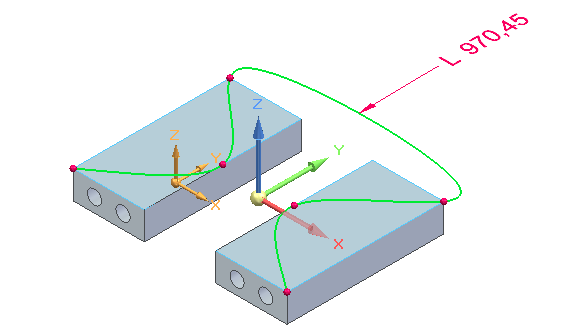
- 样式
-
- 样式
- 指定要用于绘制 3D 点的样式。活动样式设为自动。
- 线条颜色
- 设置绘图颜色。可以单击更多选项在颜色对话框中定义定制颜色。
- 线型
- 用一种线型覆盖活动的样式。
- 线宽
- 用一种线宽覆盖活动的样式。
- 相对于:
- 指定用于测量坐标的坐标系。基本坐标系是文档的全局原点。 全局原点是三个默认参考平面的相交点(设计空间的正中心)。
- 锁定草图平面
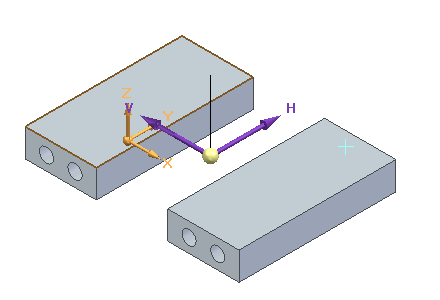
- 锁定草图平面以创建 3D 草图。使用此选项将 3D 曲线路径约束到所选平面。 要关闭草图平面,按 F3 或单击图形窗口中的锁定符号。example:
所选草图平面显示在左侧。 三重轴上的紫色轴表示将用于开始绘制草图的草图平面。 单击曲线点时,可以单击三重轴更改草图平面。