
资源库
概述
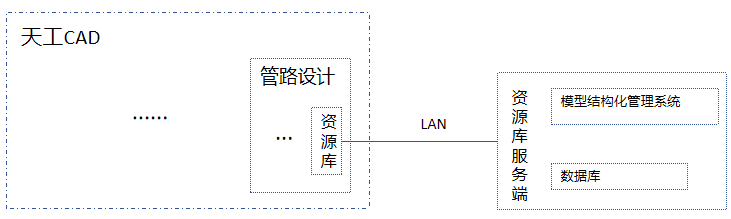
资源库提供一系列标准管路模型参数,用于实体管路模型的注册。资源库采用客户端/服务端架构。客户端集成在天工CAD中;服务端可安装在局域网服务器上,也可以和天工CAD安装在同一台计算机上。
安装资源库服务端
数据库系统已打包至服务端程序,将随服务端自动安装。
Note:
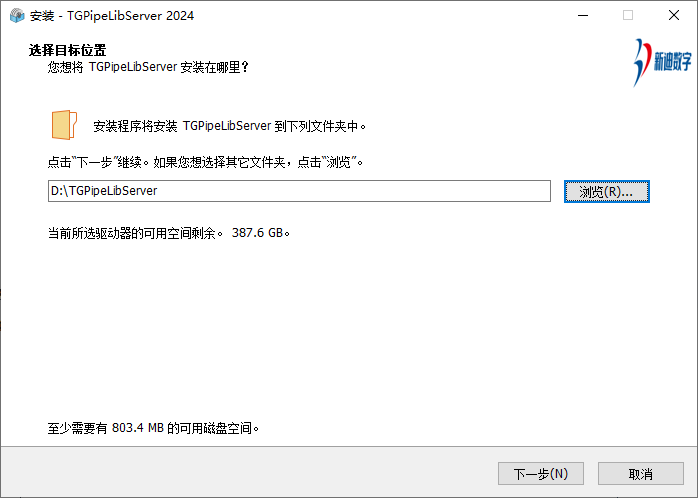
安装目录只能由 字母、数字,以及符号 “ - ” “ / ” “ . ” “ _ ” 组成。否则,数据库系统会安装失败。
新版服务端 TGPipeLibServerSetup.exe 与旧版服务端 CSTGSetup.exe 可以共存。安装新版时,无需卸载旧版。
- 以管理员身份运行 TGPipeLibServerSetup.exe 。
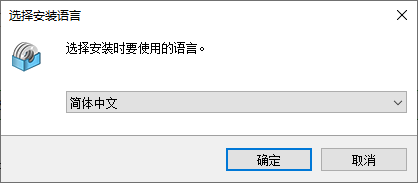
- 选择安装语言,单击确定。
- 选择安装目录,单击下一步。
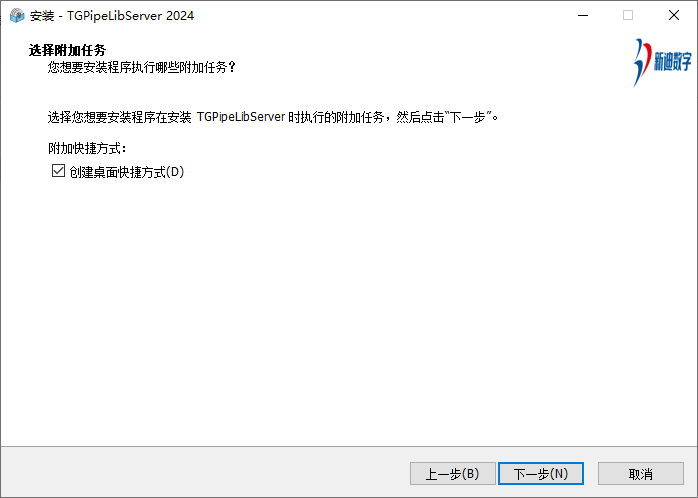
- 选择附加任务,单击下一步。
- 检查安装目录和附加任务。确认无误后,单击安装。
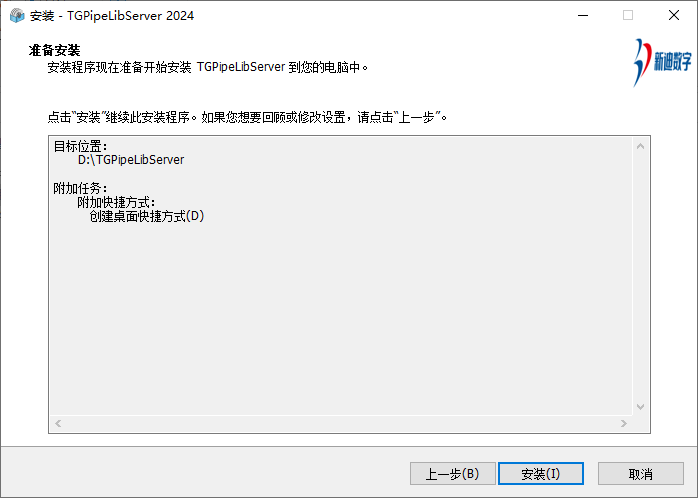
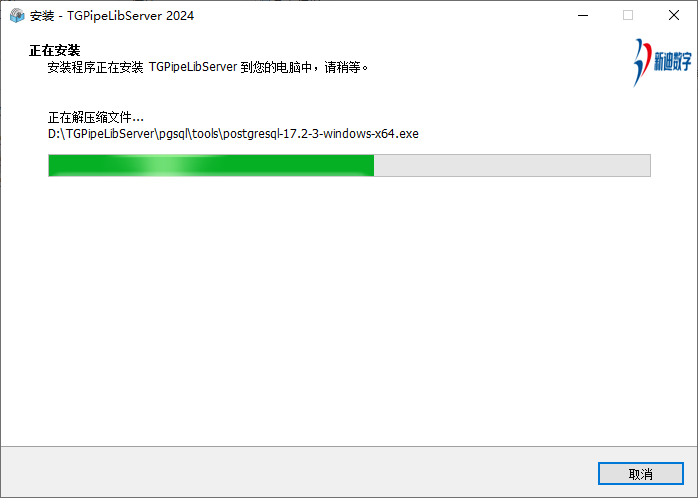
安装过程中请耐心等待,请不要关闭对话框。
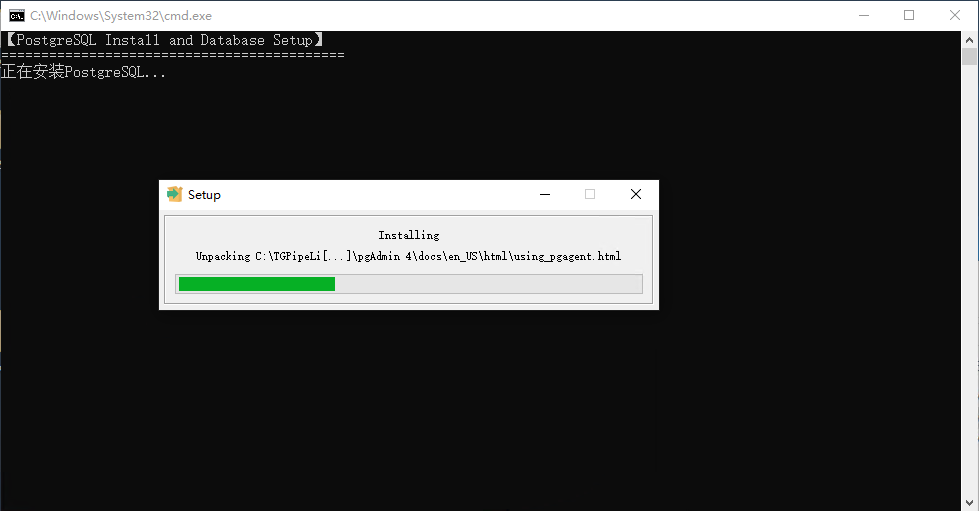
服务端安装完成后将自动安装数据库系统,请等待其安装完成。注意,新版与旧版服务端均集成了同版本数据库,若安装程序检测到该数据库已在计算机上安装,则不会重复安装。
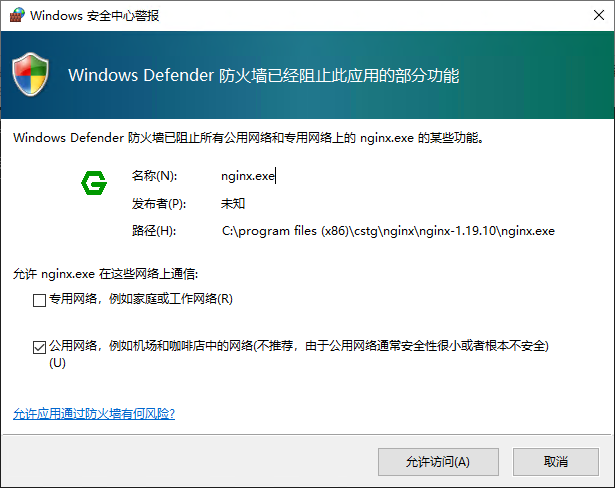
如果弹出对话框提示 nginx.exe 被阻止,请选择允许访问。
- 单击完成。
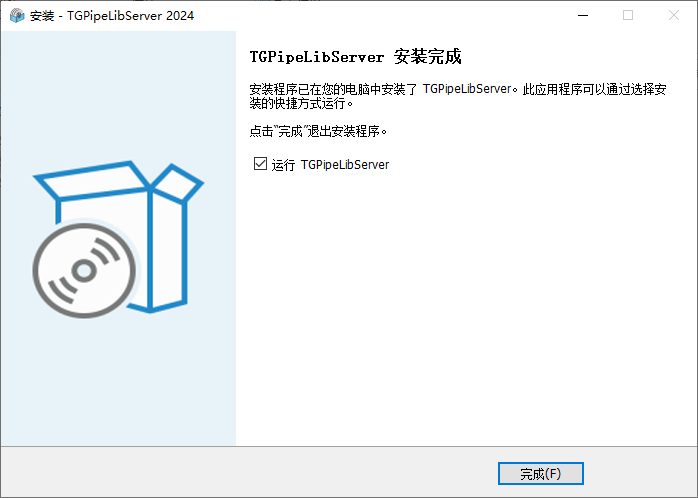
服务端登录与管理
通过浏览器登录服务端:
- 如果您位于服务端计算机,则访问
https://127.0.0.1:9530。如果安装资源库服务端时创建了桌面快捷方式,则可以双击桌面快捷方式来访问此 URL 。 - 如果您位于其它计算机,则访问
https://[服务端IP]:9530。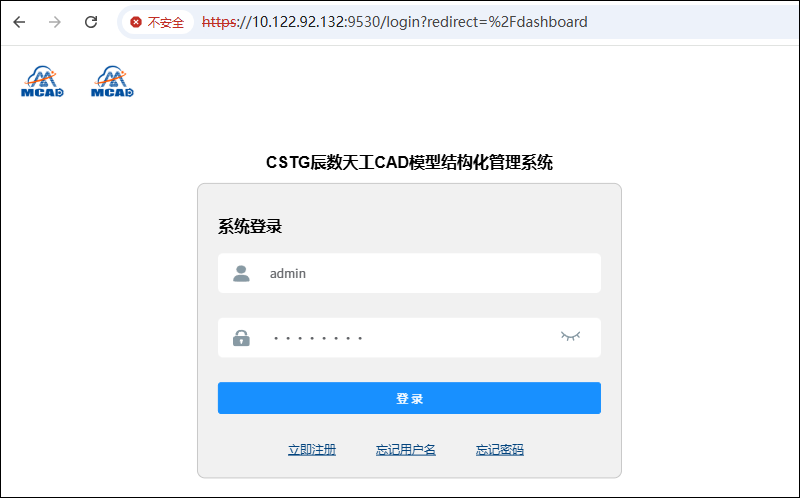 Note:
Note:- 默认用户名:admin 密码:admin123
- 建议使用 Microsoft Edge 或谷歌浏览器访问客户端。IE浏览器不受支持。
在服务端,配置管道附件参数,为客户端用户分配账号和密码。
- 配置管道附件参数:
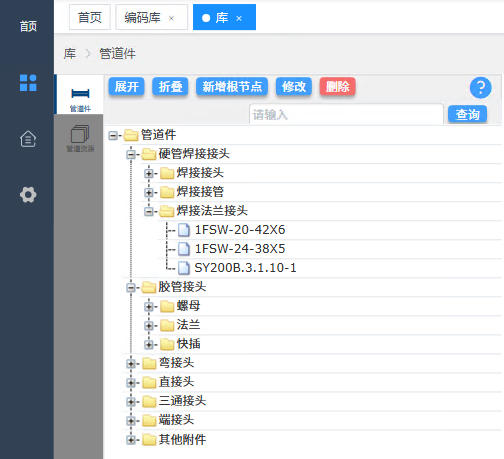
- 分配帐号和密码:
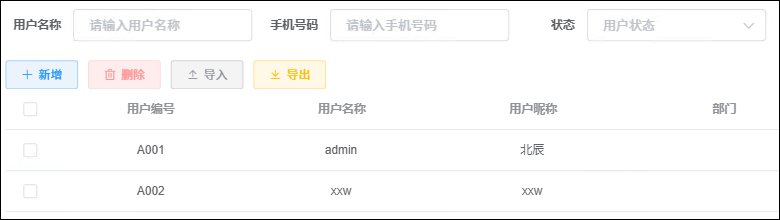
客户端登录
资源库客户端随天工CAD安装。
- 使用天工CAD打开模型文件,在功能区,选择管路设计选项卡→模型设置组→资源库。
- 如果弹出提示对话框,单击确定。
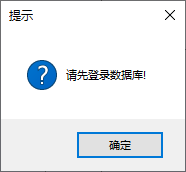
- 在资源库对话框,单击登录,弹出用户登录对话框。
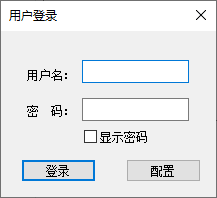
- 在用户登录对话框,单击配置,弹出数据库配置对话框。
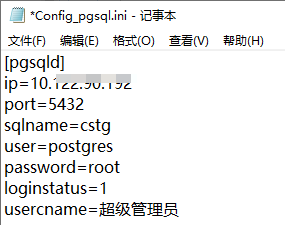
- 在数据库配置对话框,按下图所示设置数据库登录信息。
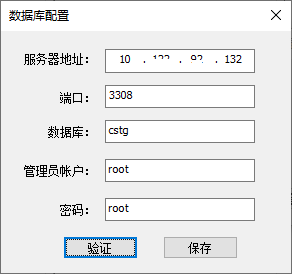
- 单击验证。验证成功后,在数据库配置对话框,单击保存,配置信息将保存到天工CAD安装目录下的
C:\Program Files\NDS\TianGong 2025\Program\TGPipe\Config_pgsql.ini文件中。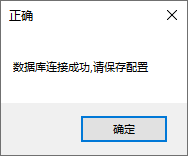
- 打开 Config_pgsql.ini
文件,检查数据库配置项是否成功保存。该文件需管理员权限方可修改,若未保存成功,需为当前用户添加修改权限后,再手动修改配置项。添加修改权限的方法是:右键单击
Config_pgsql.ini 文件,依次选择 。
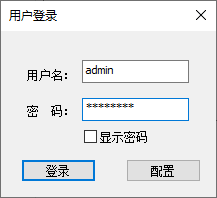
- 在用户登录对话框,输入用户名和密码进行登录。
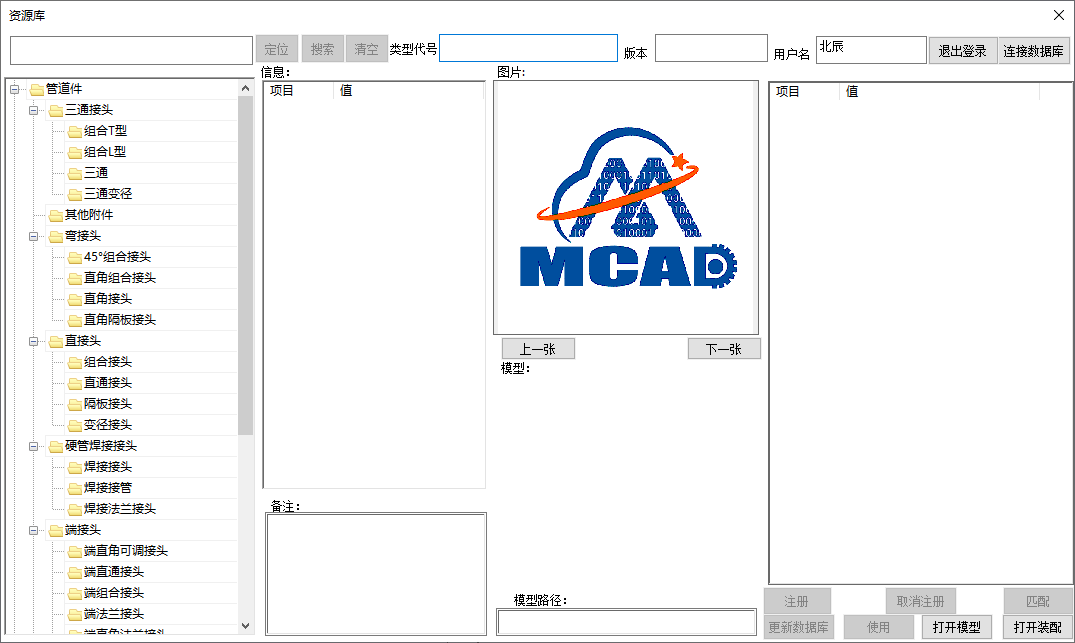
登录成功后,资源库对话框左侧显示管道附件信息。
参数解释
- 注册
- 注册管道件,使实体模型与数据库信息进行关联。
- 取消注册
- 取消实体模型与数据库之间的关联。
- 匹配
- 打开匹配对话框,
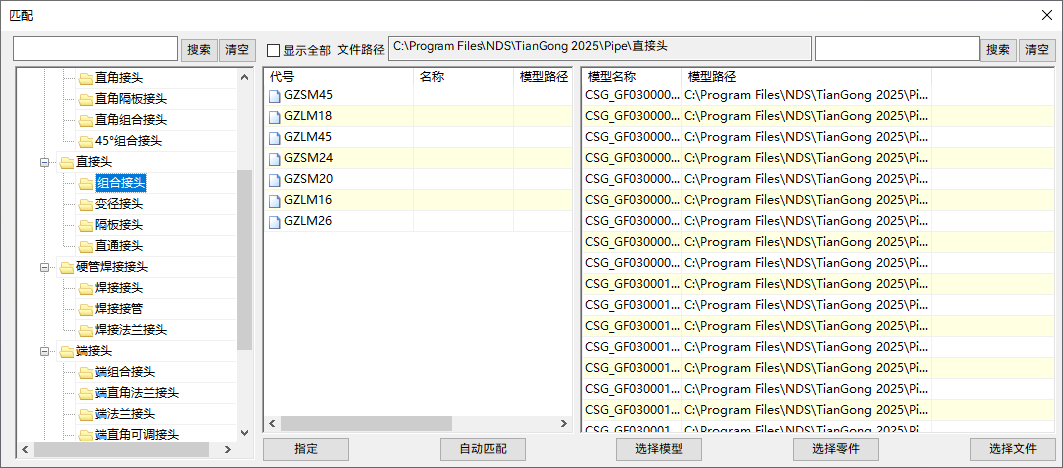
- 指定:在对话框中部选择代号,在右侧选择三维模型,单击指定按钮,完成模型关联。
- 自动匹配:通过模型名称,自动匹配数据库中的信息并关联。
- 选择模型:清空对话框右侧的模型列表。
- 选择零件:从本地磁盘选择一个零件。选择的零件及其路径在对话框右侧列出。
- 选择文件:选择本地模型所在的文件夹,对话框右侧会列出文件夹中所有模型及路径。
- 更新数据库
- 更新数据库信息。Note:
在Web端填写的信息在资源库中未体现时一般有以下几种情况:
- 登录的数据库账号不正确
- 数据库信息未更新
- Web 端填写的信息未保存
- 使用
- 管道实体创建后,装配管道附件,选择资源库中已关联实体模型的管道件信息,单击使用按钮,使用管道附件;单击应用按钮,应用附件信息。
- 打开模型
- 选择已关联的数据,单击打开模型按钮,打开实体模型。
- 打开装配
- 选择已关联的数据,单击打开装配按钮,打开实体装配模型。