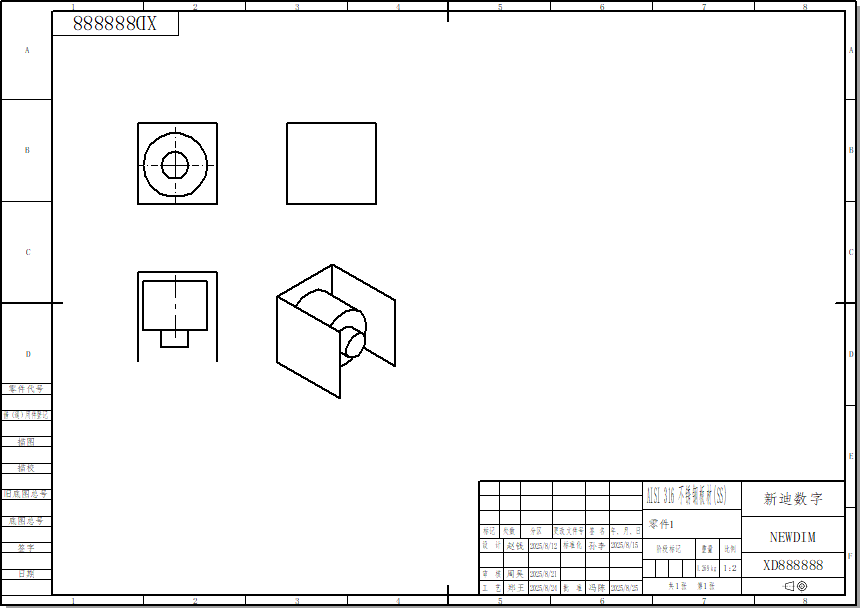
图纸页标题栏
标题栏的显示与隐藏
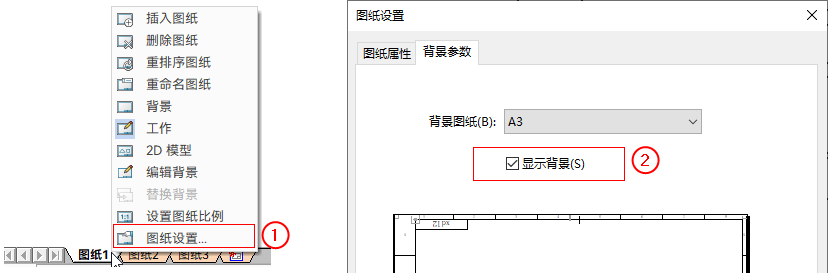
标题栏是背景图纸的一部分。在工作图纸中,可以通过显示/隐藏背景来实现标题栏的显示与隐藏。方法是:在图形窗口左下角的图纸页签上右键单击,选择图纸设置,在图纸设置对话框→背景参数页,勾选/取消勾选显示背景。
在背景图纸,可以对标题栏的内容进行修改。例如,您需要制作符合企业标准的标题栏。
标题栏中的属性来自何处
使用应用程序自带模板 GB公制工程图.dft 制作的工程图,标题栏中的属性引用自关联的三维模型。例如,为 零件1.par 制作工程图 零件1.dft,则标题栏引用关联的模型 零件1.par 的属性值,如下图。
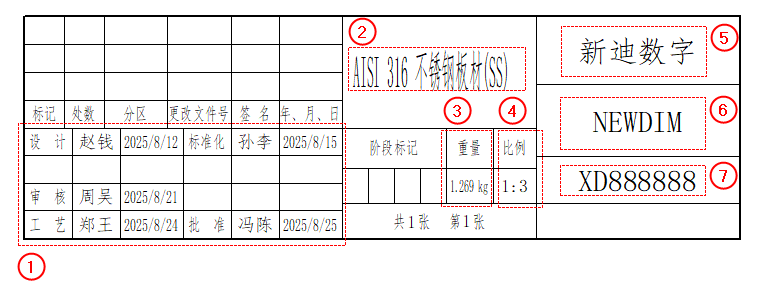
其中:
- ① 是签字区,引用 零件1.par
的文件属性中的相关字段。文件属性中有一些属性比较相似,请注意区分,例如标题栏中的设计字段引用的是设计时间的值,而不是设计日期。
⑥和⑦ 分别引用文件属性中的图纸名称和图纸代号的值。
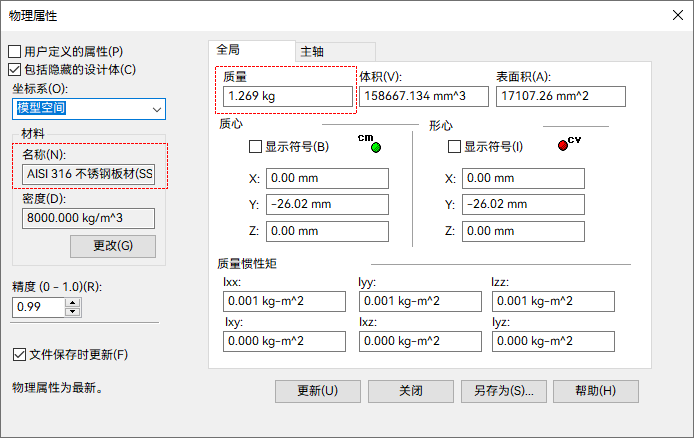
- ②和③ 引用 零件1.par
的物理属性中的材料和重量。
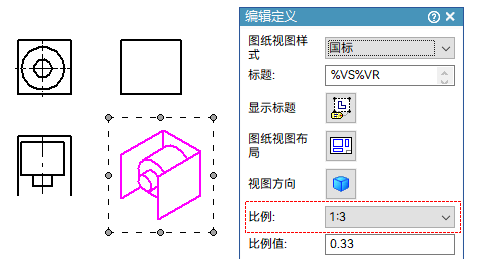
- ④ 引用的是 零件1.par 的图纸视图比例。
- ⑤ 是直接在背景图纸中定义的,没有引用属性文本。
标题栏与三维模型的关联
图纸页标题栏中的属性来自于关联的三维模型,而不是工程图文档本身。
一份工程图文档(.dft 文档)通常包含多个图纸页。每个图纸页中的标题栏都可能是不同的,标题栏与三维模型的关联规则如下:
- 默认关联当前图纸页中第一个图纸视图对应的模型。如何第一个图纸视图被删除,则自动关联第二个图纸视图对应的模型,依此类推。
- 修改关联模型的方法:在图形窗口左下角的图纸页签上右键单击,选择图纸设置,在图纸设置对话框→图纸属性页,从已选下拉列表选择一个视图。标题栏将与该视图对应的模型建立关联。
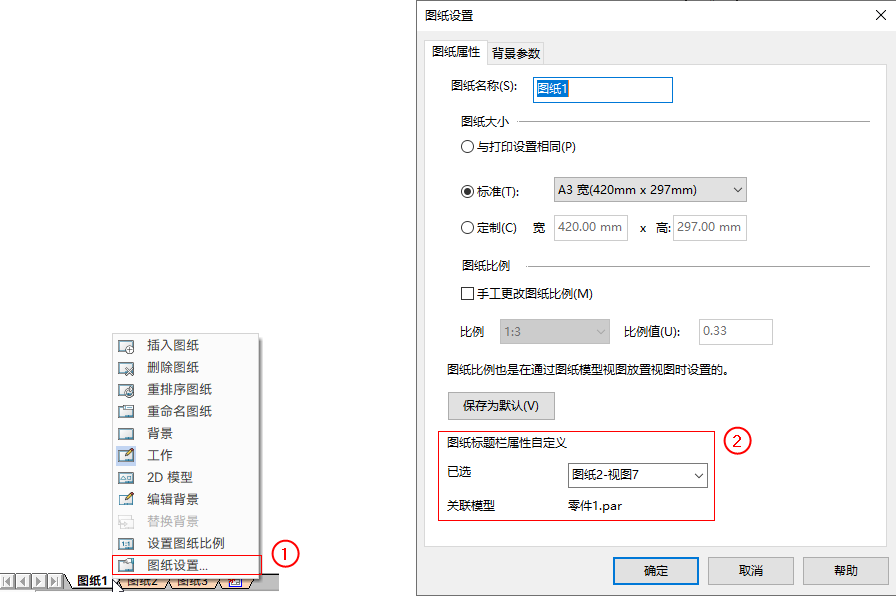
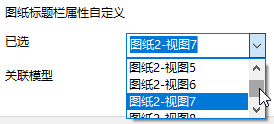
- 为标题栏选择关联模型时,当前工程图文档中所有可关联的图纸视图都在已选列。列表中视图的命名规则为「图纸 X - 视图
N」:其中「图纸 X」对应图形窗口左下角图纸页的页签名称,「视图 N」则按图纸视图在当前工程图文档中的创建顺序依次编号。
 Note:
Note:可关联的图纸视图包括:通过模型视图、基本视图、向视图、布局刨、断面视图命令投影出来的视图;不包括通过剖视图、局部放大图命令产生的视图。
如何自定义标题栏
应用程序已内置多个工程图模板,您可以选择其中一个模板,以此为基础进行自定义。
要自定义标题栏,请按以下操作流程处理:
- 要在 GB公制工程图.dft 基础上自定义,则新建一个 GB公制工程图.dft 文档,并以新名称另存,例如 C:\Users\suga\Documents\新迪数字用户模板\新迪数字_工程图.dft ,记住保存位置。
- 打开图纸设置,根据需要修改图纸大小。
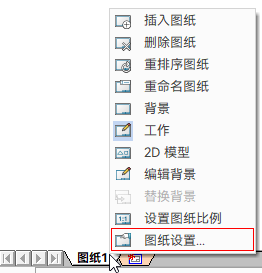
- 打开编辑背景,可以看到标题栏是以块的形式组织的。
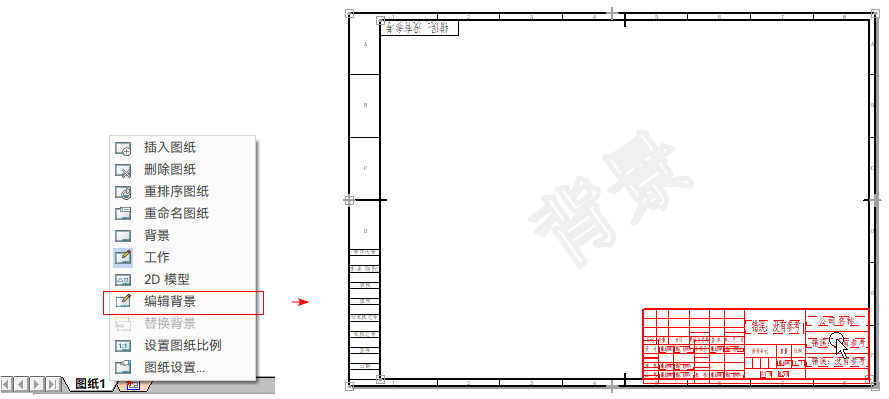
- 在标题栏双击以进入块环境,修改标题栏后关闭块。
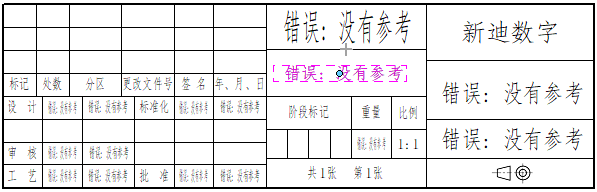
- 保存文档。
- 打开文件位置页(天工选项),将文档的保存位置添加到用户模板。
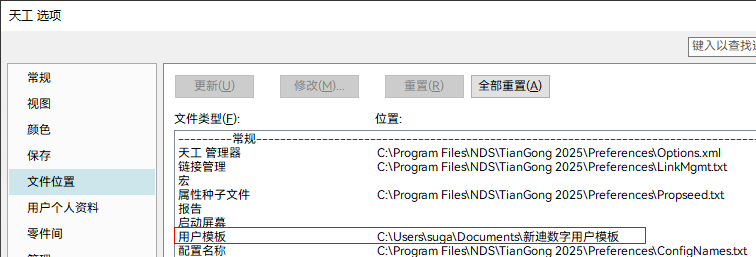
- 后续操作:使用新模板创建工程图。