
选择工具窗格
您可以在选择工具选项卡中使用查询和区域来查询和显示装配中的零部件。
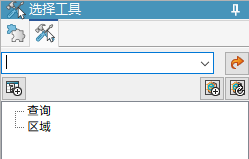
- 快速查询
- 允许您输入要快速查询的文本。可以使用快捷菜单上的命令来定义查询范围与标准。快速查询不会存储在选择工具窗格上。快捷菜单上的范围命令显示查询范围对话框。
- 执行
- 开始快速查询。
- 创建一个新查询
- 显示查询对话框以便能定义想要的查询准则。
- 创建区域
- 运行创建区域命令,以便可以定义区域。
- 更新装配结构
- 将整个装配结构载入内存,以确保装配结构最新。更新装配结构可确保现有区域能够捕获最新的装配部件信息。
如果装配结构过时,则区域内容可能不准确。
当多人在不同子装配上工作时,装配结构可能变为过时,然后在打开顶层装配时,其中一些更改过的子装配会隐藏。例如,在打开文件对话框中,有一些选项允许您打开使用显示配置、区域或所有部件都隐藏的装配。
Note:更新装配结构可能需要一些时间,这取决于装配的大小。
区域快捷菜单命令
在选择工具窗格中右键单击一个已命名的区域条目时,以下快捷菜单命令将可用。
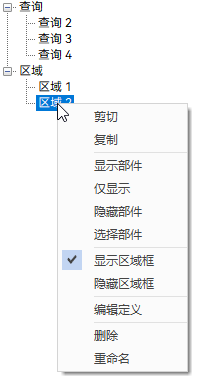
- 剪切
- 剪切选定的区域并将其添加到 Windows 剪贴板中。
- 复制
- 复制选定的区域并将其添加到 Windows 剪贴板中。
- 显示部件
- 显示与区域关联的装配部件。
- 仅显示
- 显示与区域关联的装配部件,并隐藏所有其他装配部件。
- 隐藏部件
- 隐藏与区域关联的装配部件。
- 选择部件
- 选择与区域关联的装配部件。
- 显示区域框
- 在图形窗口中显示区域边界框。
- 隐藏区域框
- 在图形窗口中隐藏区域边界框。
- 编辑定义
- 显示创建区域命令条,以便于编辑区域定义。
- 删除
- 删除选定的区域。
- 重命名
- 允许您为选定的区域重新命名。