|
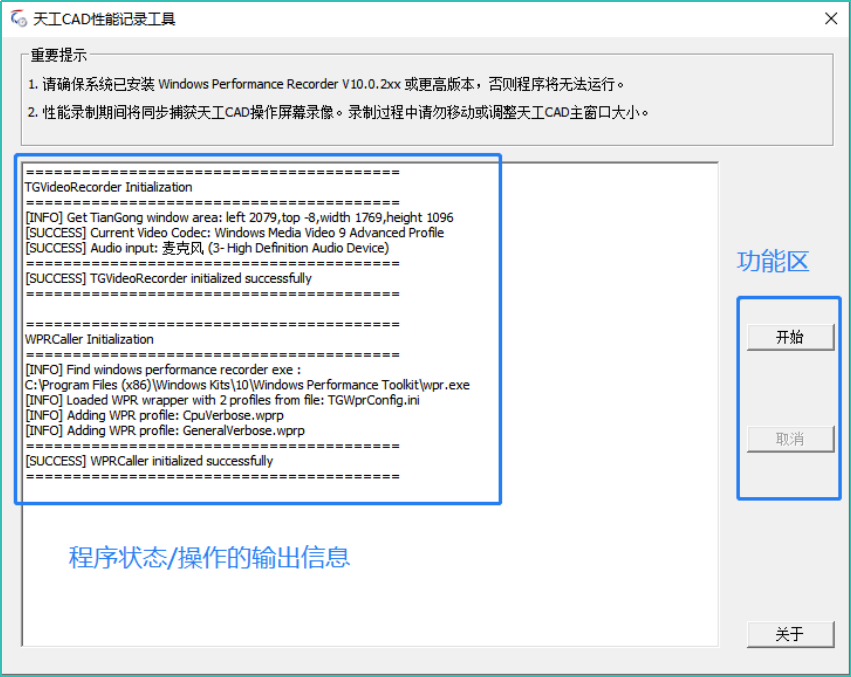
天工CAD性能记录工具(TGWprHelper.exe)是由新迪数字为天工CAD开发的一款工具软件。当用户在使用天工CAD时遇到程序卡顿、无反应等问题时,可以使用此工具收集程序运行的性能数据以及录制操作视频,并提供给新迪数字。这有助于我们更快地解决天工CAD可能存在的性能问题。
下载地址
软件界面
使用说明
1. 运行天工CAD,并确保其主窗口可见(即,没有最小化)。 2. 运行TGWprHelper.exe并点击界面上的【开始】按钮,等待该按钮上的文字变为【保存】。如果等待3-5秒后按钮仍然没变,说明当前条件尚不满足,请阅读程序的输出信息,解决当前存在的问题后,再次点击【开始】按钮进行尝试。 3. 在【开始】按钮变为【保存】按钮后,在天工CAD中进行操作,复现性能问题。 4. 完成问题复现后,切换到性能记录工具软件,点击【保存】按钮,并通过随后弹出的文件保存对话框指定保存路径。 5. 等待软件完成保存。软件在保存过程中会在窗口底部显示进度条,请耐心等待软件完成保存操作。 6. 打开第四步中指定的保存路径,找到这次操作生成的zip文件(如下图示例),将它发送给你的天工CAD技术支持人员。
可能遇见的问题、原因及解决方案
1. TGWprHelper.exe无法启动: (1) 运行该程序需要管理员权限。请确保拥有足够的权限运行该程序。 2. 点击【开始】按钮后一直无法变为【保存】按钮: (1) 目标计算机上没有安装微软公司的Windows Performance Recorder(WPR),或者安装的WPR版本太低。请联系你的新迪数字技术支持人员获取WPR离线安装包,或者从微软官方网站下载ADK 10.1.26100.2454 或更高版本后进行安装, 安装ADK时请确保Windows Performance Recorder安装项被选中。 (2) 点击【开始】按钮时,天工CAD还没有运行。请启动天工CAD后再次尝试。 (3) 点击【开始】按钮时,天工CAD处于最小化状态。请将天工CAD主窗口恢复为可见状态后再次尝试。 3. 生成的操作视频一开始可以看到天工CAD完整的主窗口,但是后面只显示主窗口的一部分或者完全不显示主窗口: (1) 点击【开始】按钮后,不小心把天工CAD主窗口最小化了。请确保天工CAD主窗口始终可见。 (2) 点击【开始】按钮后,激活了其它程序,导致天工CAD窗口被遮盖了。请确保天工CAD主窗口始终可见。 (3) 点击【开始】按钮后,把天工CAD主窗口拖动到其它位置了。请确保在按下【开始】按钮后保持天工CAD主窗口的位置不变。
| 
 增值电信业务经营许可证 合字B2-20230386
 2026-3-19 11:15:03 天工知识库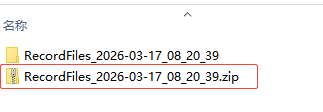
 私信
私信