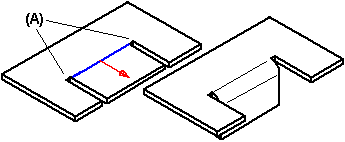
构造弯边
可以使用弯边命令、多边弯边命令、轮廓弯边命令和折弯命令在钣金件上构造弯边。
在顺序建模环境中构造弯边
 可通过拉伸表示弯边面的材料来构造弯边。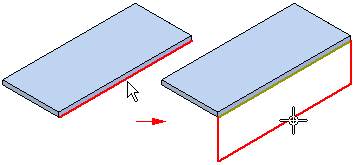
 ,通过拉伸表示弯边面的材料来构造弯边。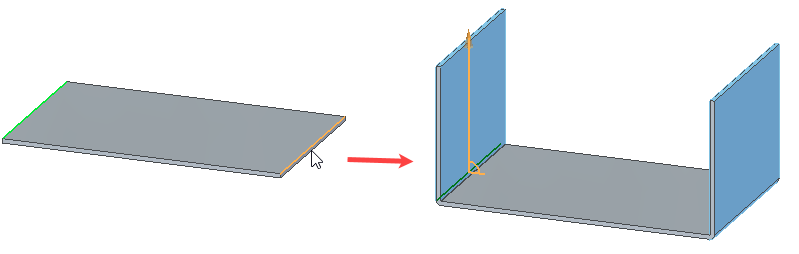
在直接建模环境中构造弯边
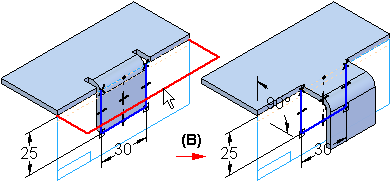
- 选择线性厚度边以显示弯边起始手柄。
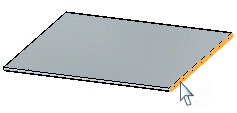
- 单击弯边起始手柄。
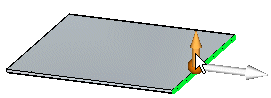
- 指定弯边距离。
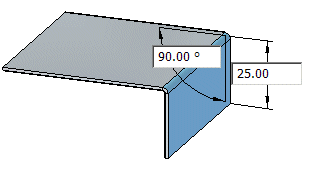
- 然后单击放置弯边。
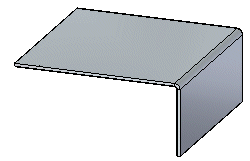
- 单击后会自动绘制 90° 弯边。但是,指定了弯边的距离后,还可以指定角度。
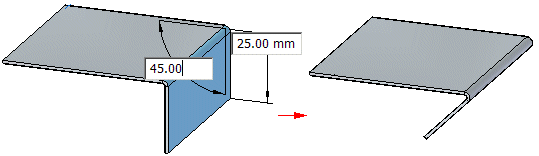
使用 Tab 按钮可以在距离控件和角度值控件之间切换。
编辑弯边参数
创建弯边后,可以使用编辑定义命令或动态编辑命令来编辑以下参数:
- 角度
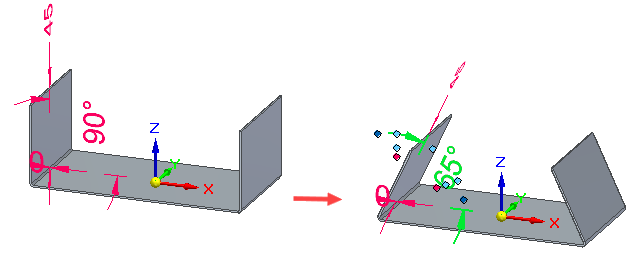
- 弯边宽度
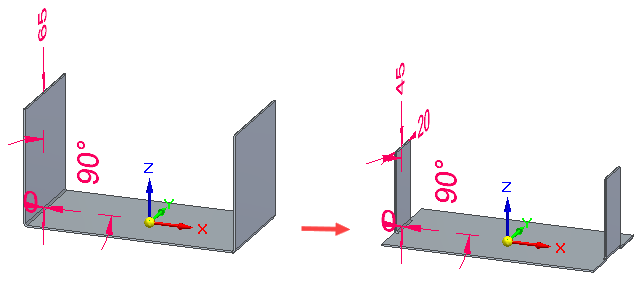
- 弯边偏置
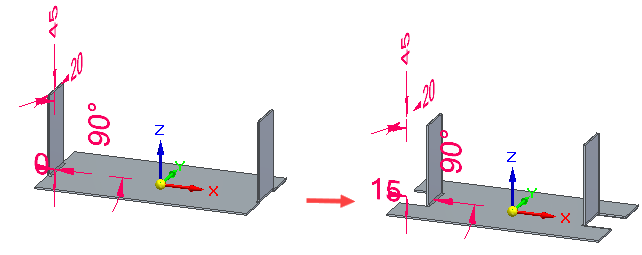
配置文件不可编辑,因此只能编辑与弯边关联的参数。
弯边宽度支持
如果为弯边选择单条边,则所有宽度选项均可用。如果选择多条边,则只有全宽和中心点选项可用。有关宽度选项的更多信息,请参见弯边命令条。
修剪弯边
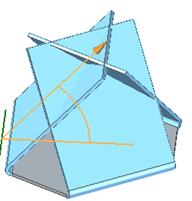
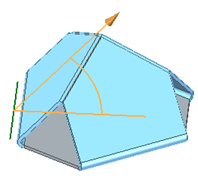
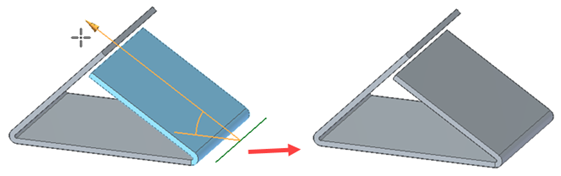
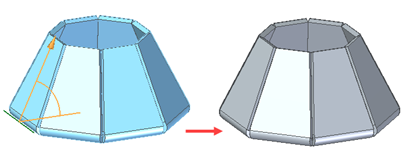
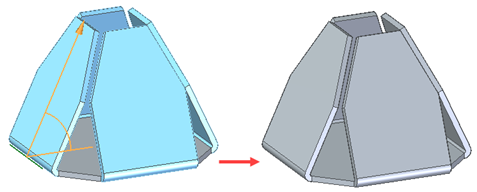
可以使用多边弯边命令条上的修剪选项来限制与另一个弯边相交时或相交前的弯边的长度。
| 修剪选项已清除 | 修剪选项已选中 |
|---|---|
|
|
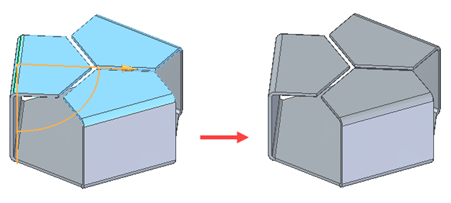
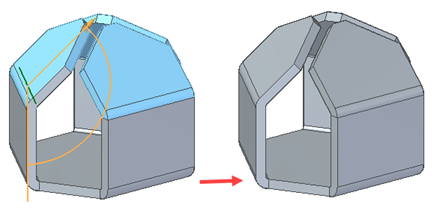
可以使用此选项来避免以下相交情况:
| 与现有弯边相交的弯边 |
|
| 相邻弯边 |
|
| 非相邻弯边 |
|
| 共面弯边 |
|
| 非共面弯边 |
|
不能修剪包括弯边的折弯的相交。
弯边的斜接支撑
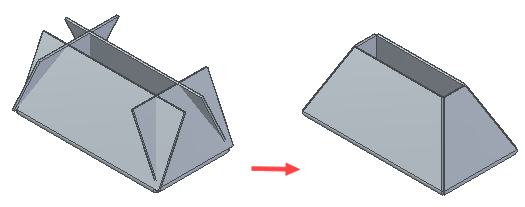
可以使用弯边选项对话框的斜接和拐角选项卡上的斜接选项,以斜接在单个点处连接的边上创建的弯边。
直接建模环境中的部分弯边
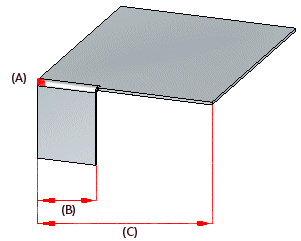
您还可以构造只在您选择的边上延伸一小段距离的弯边。在直接建模环境中,可以使用弯边命令条上的部分弯边选项创建部分弯边。
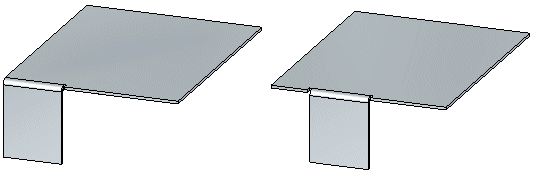
沿选定的面从单击点 (A) 创建长度为 (B) 的部分弯边,其长度 (B) 是选定的厚度面的总长度 (C) 的三分之一。
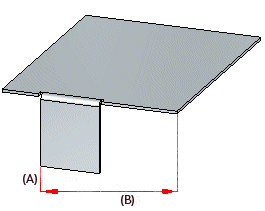
该部分弯边使用第一次单击的点所在的边作为起始边 (A),沿着选定厚度面的长边 (B) 创建。
部分弯边在顺序建模环境中的作用稍有不同。在选择要从其构造弯边的边之后,可以使用命令条上的选项来指定若干种不同类型的部分弯边中的一种。
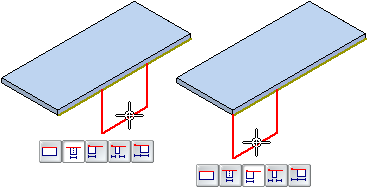
例如,可以使用居中选项来指定在选择的边上居中的部分弯边。默认弯边宽度是选择的边宽度的三分之一。将自动地在选择的边的中点与弯边轮廓线中点之间放置一个几何关系 (A)。此关系允许您编辑弯边宽度尺寸 (B),但保持让弯边在这条边上居中。
偏置弯边
在顺序建模环境中,弯边命令条上的偏置步骤选项允许您快速创建从选定边偏置的弯边,使弯边方位与选定目标面匹配,或者创建没有偏置的弯边。
可以使弯边朝着零件偏置 (A),也可以朝着远离零件的方向偏置 (B)。
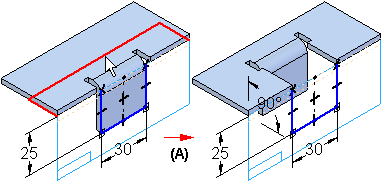
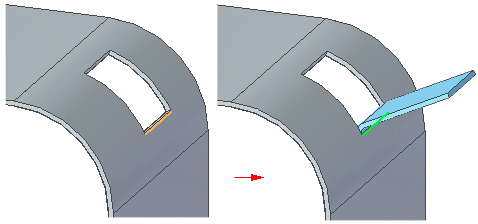
沿非平板直线边上的弯边
在顺序建模环境中工作时,现在可以在非平板直线边上构造弯边。
- 如轮廓弯边的边
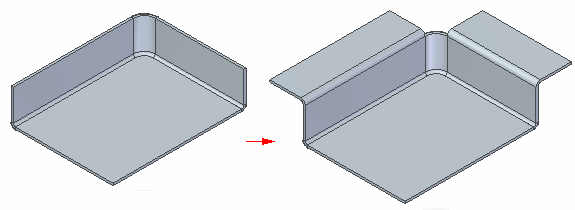
- 折弯边
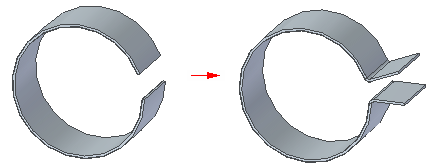
- 凹坑边
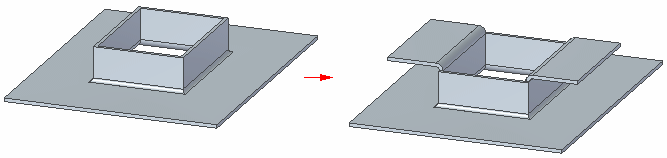
沿直线折弯边创建弯边时,仅折弯在外选项可用,因此弯边和折弯在轮廓平面之外创建。同样,由于只支持系统定义的止裂口,因此弯边选项对话框上与止裂口相关的控件已禁用。
复杂弯边
在顺序建模环境中,通过编辑简单弯边的轮廓,可以构造出更为复杂的弯边。
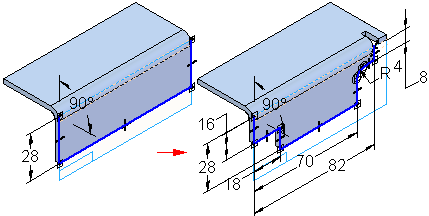
编辑弯边轮廓
如要编辑弯边的轮廓,请先选择弯边特征,从关联工具条访问编辑定义命令,然后在弯边命令条上展开轮廓步骤。
构造新的轮廓
- 一条连接线(A),显示为深蓝色实线;
- 一条构造线(B),显示为虚线;
- 两条附着边(厚度边)的投影参考线(C)和(D),显示为虚线。
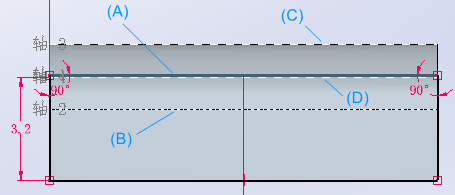
新轮廓的末段必须是直线,连接线用于将弯边轮廓的末端与弯边起点(零件边)相连。
- 如果轮廓线穿过这个区域,则特征构造失败;
- 如果轮廓线(E)位于这个区域内,则不会被处理,弯边会延伸至构造线。
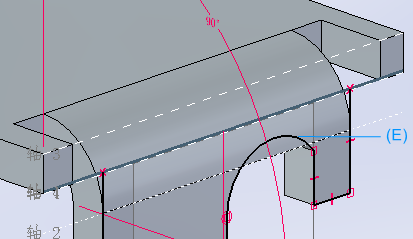
投影参考线(C)和(D)是附着边(厚度边)在当前轮廓平面的投影线,可作为外部尺寸和内部尺寸标注时的基准线。构造线(B)也是弯边平直的起点,也可作为尺寸标注时的基准线。
断开原始轮廓的连接
根据您想要进行的修改,您可能需要使原始轮廓与连接线断开。例如,如果您想要将弯边长度修改为短于或长于与其相连的边的长度,则需要删除连接关系。要断开轮廓的连接,请在您想要修改的轮廓末端删除连接关系。
完成轮廓
在构造新轮廓完成之后,必须使用连接关系将末段与连接线(或连接线的延长线)重新相连。您既可以自行应用此关系,也可以让系统为您重新连接末段。
如果想让系统为您应用连接关系,则末段(D)必须越过连接线(E)。

单击关闭草图后,系统将对末段进行修剪并应用连接关系(F)。
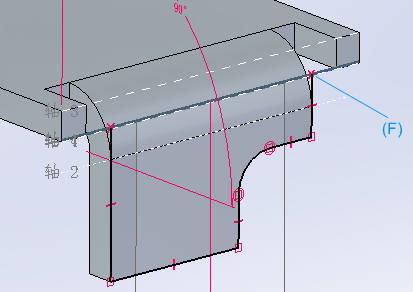
如果您自行应用连接关系,务必仔细地将它应用于连接线而非投影参考线(零件边)。为了确保操作正确,您可以将视图放大。如果将连接关系应用于投影参考线(零件边)而非连接线,则当您完成轮廓时,将有一条消息描述此问题,因而您可以修正这种情况。
在有序环境中匹配弯边面
可使用两种方法使弯边面的方向与目标面匹配。使用弯边命令构造新弯边时,在偏置步骤中,可使用弯边命令条上的匹配面按钮使弯边与目标面匹配。对于现有弯边,可使用匹配弯边面命令匹配弯边面。
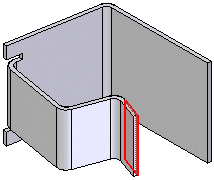
匹配弯边面的工作流程对于这些方法都相同。
- 选择要匹配的弯边面。
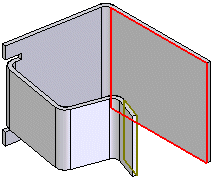
- 选择目标面,如果要偏置面,则输入偏置值。
- 如果输入了偏置值,则单击以指示偏置方向。
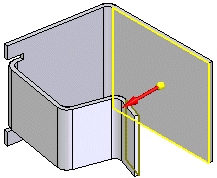
- 单击完成以匹配面。
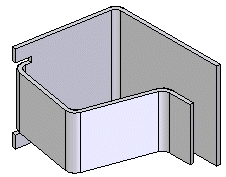
选择目标面
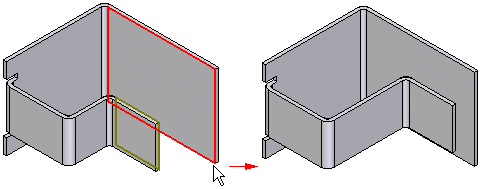
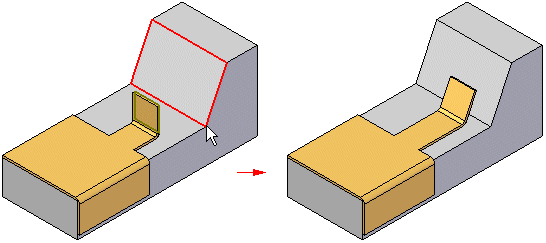
匹配弯边面时,目标面可以是:
- 相同钣金件中的面
- 另一个零件上的面
- 参考平面
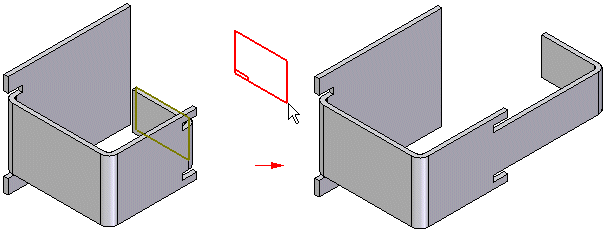
当在装配中将一个面匹配到另一个面时,必须先通过零件间复制命令将目标面复制到活动文档内。