
整体框架
集成3DSOURCE零件库
天工 CAD 现已与 3DSOURCE 零件库深度集成,为您的设计工作带来海量零部件资源。3DSOURCE 零件库是国内领先的 3D 零部件资源一站式服务平台,提供超 20 亿种规格的标准件、通用件和厂商件三维 CAD 模型,支持各大主流 CAD 软件,标准覆盖齐全,零部件种类丰富。通过此次集成,您无需离开天工 CAD 操作环境,即可无缝调用零件库中的模型,大幅提升设计效率,减少重复建模工作。
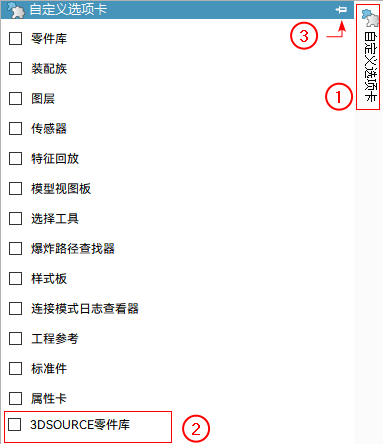
要打开3DSOURCE零件库操作界面,请在应用程序右侧单击自定义选项卡、勾选 3DSOURCE零件库、关闭自动隐藏,如下图①②③。
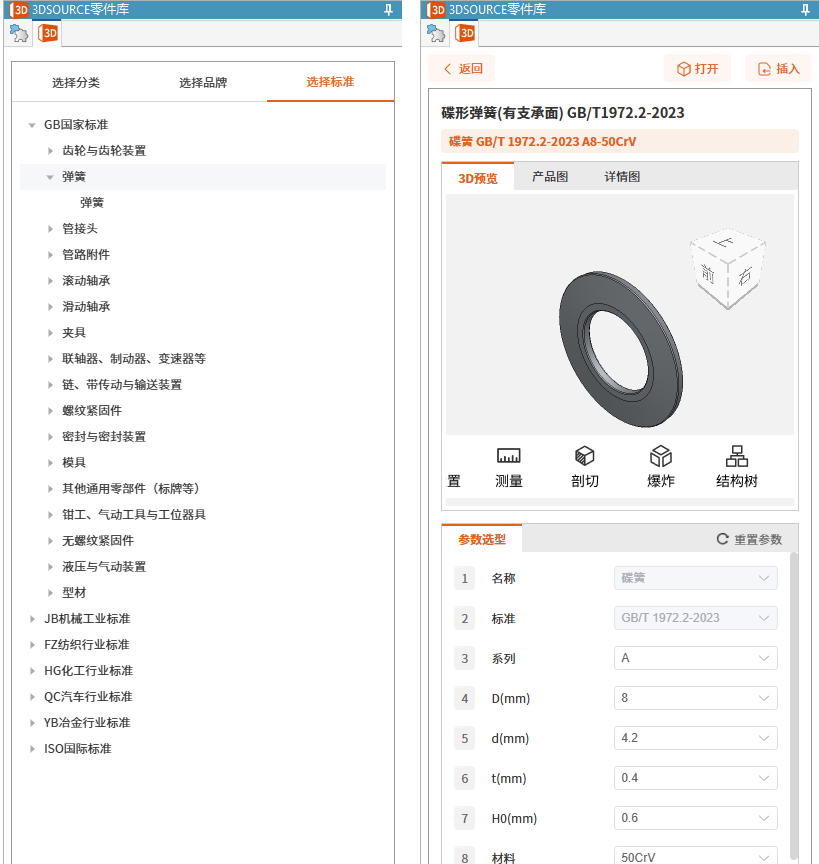
3DSOURCE零件库操作界面如下图所示。选型后,可以将零件在天工CAD中打开,或者插入至当前装配体。
首次打开零件或将零件插入装配时,会弹出登录界面,请使用 手机号+验证码 或 手机号+密码 登录/注册。

更多信息,请参考:
新增文件保存日志
新增日志文件
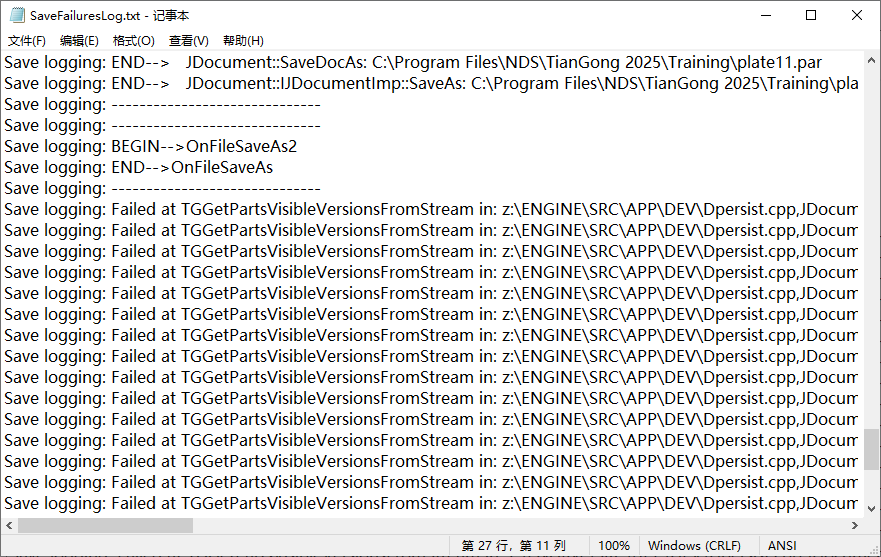
SaveFailuresLog.txt,文件保存过程中会自动记录相关日志;用户可通过该日志文件,快速排查文件保存失败的原因,提升问题定位效率。

日志文件存储于当前 Windows 用户的应用程序数据目录,具体路径可通过 Windows 环境变量快速定位:在资源管理器地址栏输入
%appdata%\NDS\TianGong\Version 225\SaveFailuresLog.txt
并回车,即可打开日志文件。
安装时检测天工云库
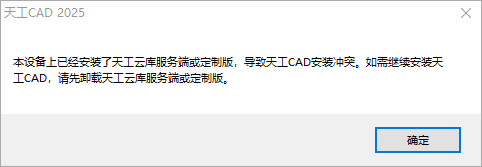
天工云库服务端或定制版(离线产品目录)与天工CAD在同一台计算机上运行时,会产生冲突。
现在,天工CAD的安装程序已优化,当检测到安装了天工云库服务端或定制版(离线产品目录)时,会弹出提示,如下图。用户需要将天工云库服务端或定制版(离线产品目录)卸载后,才可以正常安装天工CAD。
更多信息,请参考:
活动文件列表新增关闭按钮
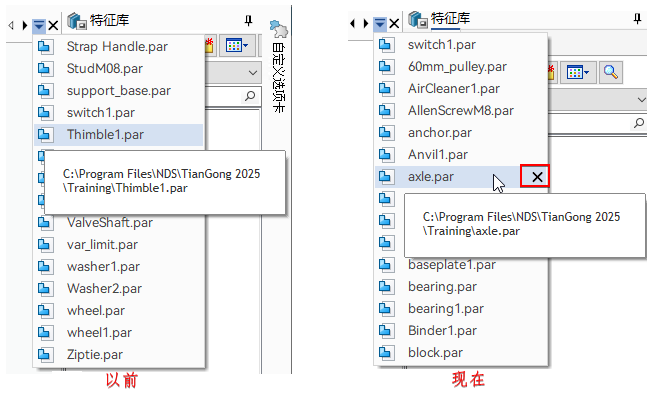
文档窗口标题栏自适应调整
当打开的文档窗口较多时,标题栏现在会依次向左缩进,从而保证新打开的窗口的标题栏完整显示,如下图。

以前,标题栏不会自适应调整,当超过显示宽度时,后打开的窗口的标题栏会被遮挡,如下图。

新增一种参考轴创建方式
零件顺序建模环境、钣金顺序建模环境和装配环境新增一种参考轴创建方式。
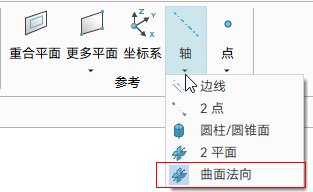
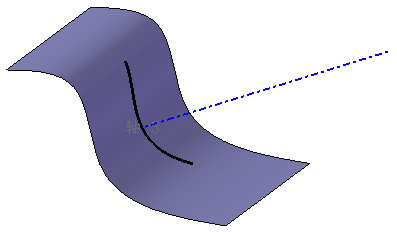
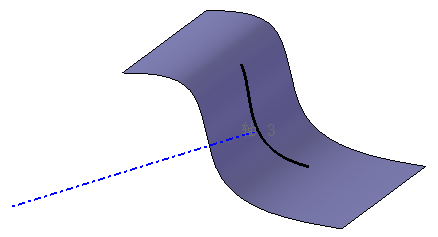
曲面法向命令通过曲面和曲面上的关键点创建参考轴。创建的参考轴位于曲面在关键点处的法线方向。
参考轴可以位于曲面上方:
也可以位于曲面下方:
更多信息,请参考:
重命名文档功能优化
针对零件/钣金文档(*.par,*.psm),重命名文档功能作了以下优化:
- 如果零件/钣金被父零件/钣金以零件副本的形式引用,则使用重命名文档功能时,父零件/钣金中的引用关系可通过以下方式更新。
- 如果重命名文档并保存时,父零件/钣金处于打开状态,则
 将搜索不到父零件/钣金。在切换到父零件/钣金时,会弹出更新模型链接对话框,可以使用此对话框中的选项更新引用关系。
 - 如果重命名文档并保存时,父零件/钣金处于关闭状态,则将搜索到父零件/钣金。可以单击确定按钮执行更新。
以前,会忽略父零件/钣金,从而导致父零件/钣金中的零件副本引用失效,如下图。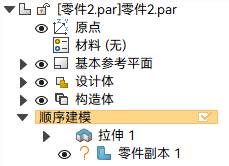
- 如果重命名文档并保存时,父零件/钣金处于打开状态,则
- 对于多设计体零件/钣金文档,如果已发布多主体,则重命名文档功能会被禁用。
更多信息,请参考:
智能尺寸支持捕捉点元素
在2D草图和工程图环境,智能尺寸命令现在可以直接拾取单个点,并在点与点、点与线之间进行距离标注。
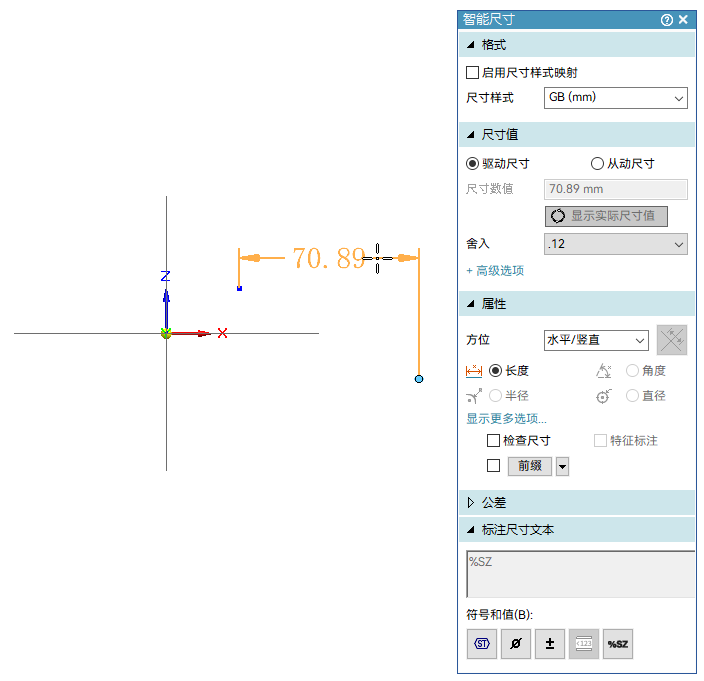
以前,智能尺寸命令必须先拾取线段,才能进一步拾取点。且无法直接在两个点元素之间进行距离标注。要标注两个点之间的距离,只能通过间距命令。
更多信息,请参考:
尺寸编辑功能优化
相关尺寸命令进行了以下优化:
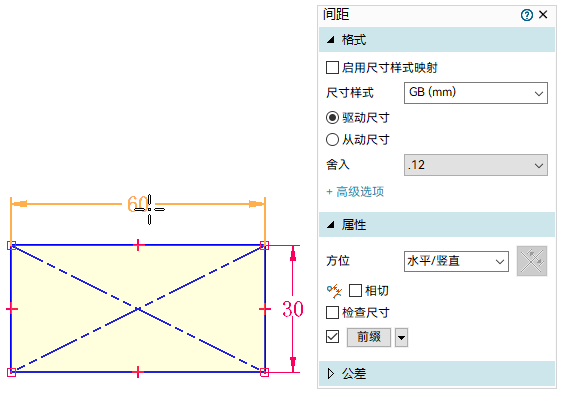
- 激活尺寸命令(例如智能尺寸、间距、夹角、坐标尺寸、角坐标尺寸、对称直径等)以标注新尺寸时,现在可以直接单击历史尺寸进行编辑。以前,需要先退出尺寸命令。
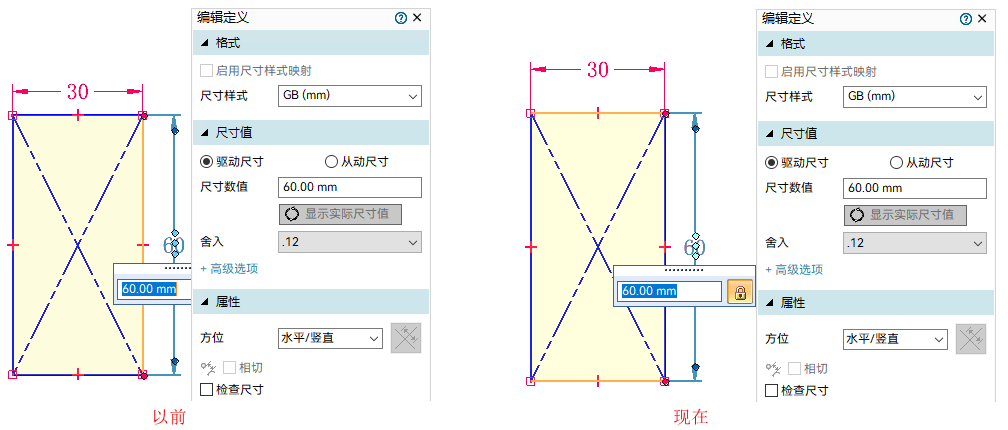
- 编辑尺寸时,尺寸文本编辑框现在会与其他窗格显示在同一层级,避免被命令条或其他窗格遮挡。
更多信息,请参考: