
智能工具
属性卡功能优化
批量改名功能增强
批量改名功能增强如下:
- 删除了打开按钮,新增 5
种添加文件的方式、新增删除按钮、新增获取文件属性按钮。
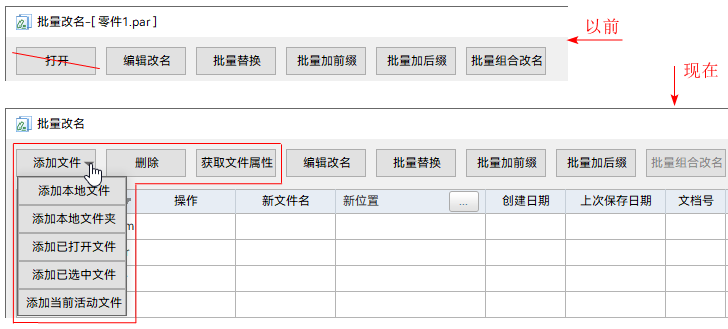
- 添加文件
-
Note:
批量改名支持天工CAD零件、钣金、装配文档,不支持工程图文档。
添加文件时,系统会自动清空上一批添加的文件,即不支持累积添加。
- 添加本地文件
- 通过选择一个或多个文件,以将其添加到列表区。Note:
选择一个装配文档进行添加时,只加载该装配文档自身,不会加载其零部件文档。
- 添加本地文件夹
- 通过选择一个文件夹,以将其中所有符合条件的文件添加到列表区。
- 添加已打开文件
- 添加当前在天工应用程序中处于打开状态的所有模型文档。在添加前,必须先保存这些文档。
- 添加已选中文件
- 当打开了装配文档时,可以使用此选项添加从路径查找器选择的零部件文档。Note:
被隐藏的零部件可以添加,但被压缩的零部件不支持添加。
Attention:为防止零部件改名后与父级装配失去关联,请务必将父级装配一并添加到列表区。
- 添加当前活动文件
- 添加当前活动的所有模型文档;在添加前,必须先保存这些文档。
- 删除
- 从列表区删除选定的项。按住 Shift 可进行多选。
- 获取文件属性
- 单击后,获取模型的文件属性并将其填充在列表区。
- 排序方式中的路径查找器已改为默认。
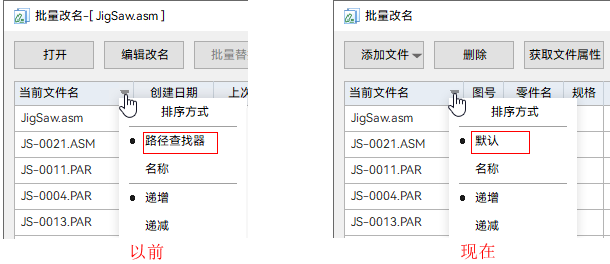 在默认模式下,排序规则如下:
- 添加本地文件、本地文件夹时,按文件格式 *.asm、*.par、*.psm 依次顺序。
- 添加已打开全部文件时,按文件格式 *.asm(包含路径查找器中的所有子部件)、*.par、*.psm 依次顺序。
- 添加已选中文件时,同一个装配中的文件按其在路径查找器中的位置排序。
- 添加当前活动文件时,按路径查找器排序。
- 批量替换→查找与替换对话框中的替换为文本框可以设置为空,用于批量去除前缀或后缀。
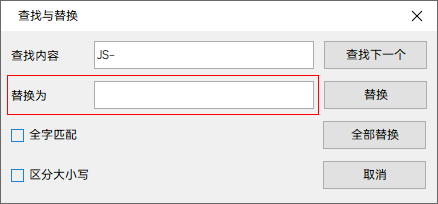
以前,当替换为文本框为空时,替换按钮会自动置灰,无法进行替换操作。
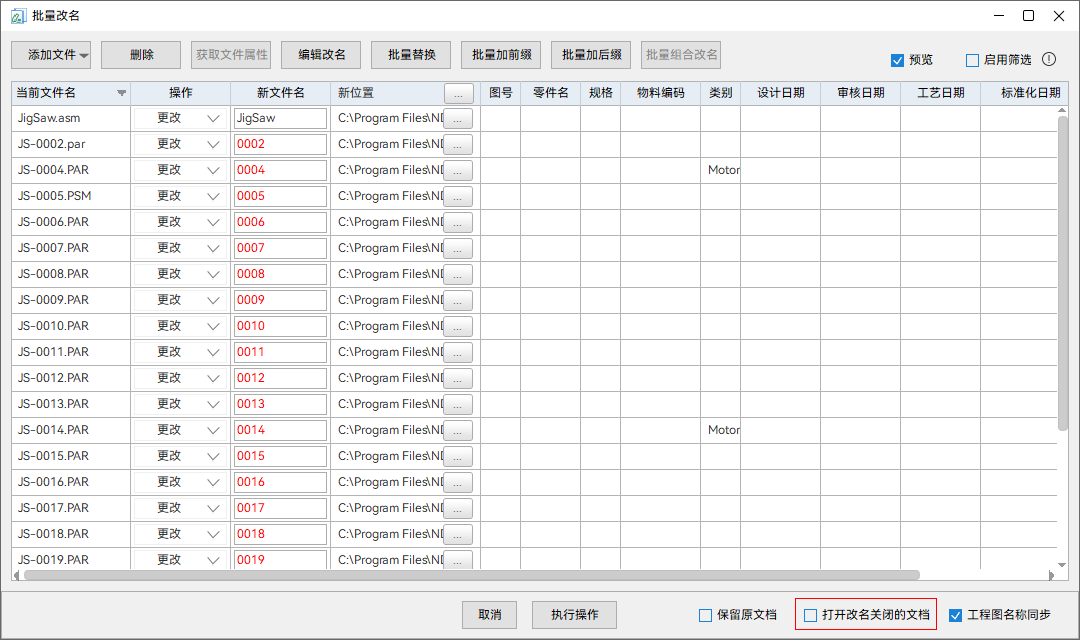
- 新增选项打开改名关闭的文档。勾选后,在关闭批量改名对话框时,恢复改名过程中被应用程序关闭的文档。
更多信息,请参考:
批量加属性功能增强
批量加属性功能增强如下:
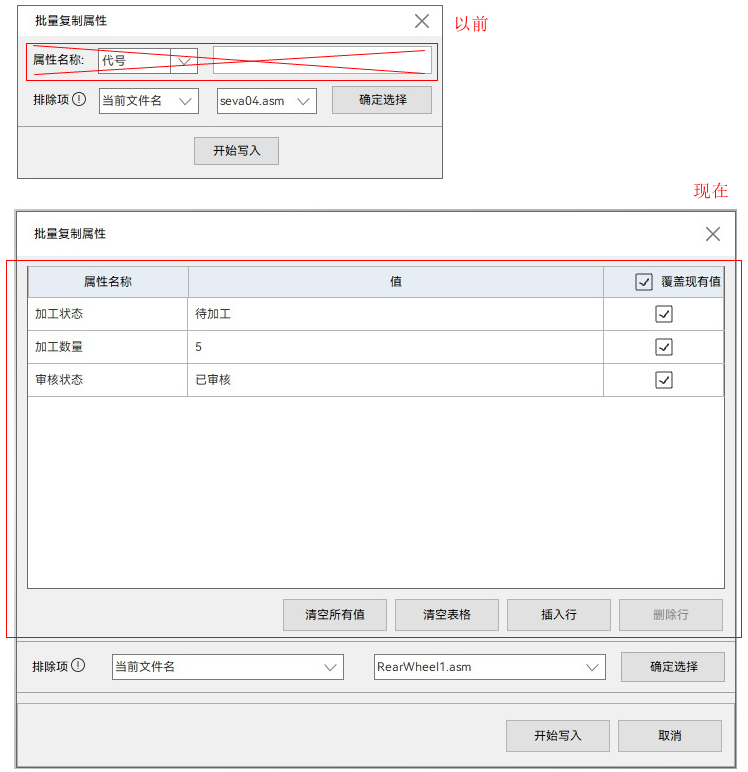
- 批量复制属性对话框做了一些改进:
- 通过表格的形式显示需要复制的属性行,可一次性复制多个属性和值。
- 表格中增加覆盖现有值列,用于指定是否要覆盖同名属性的值。
- 对话框增加记忆功能,打开批量复制属性对话框时,表格中会显示上一次添加的属性和值。
- 增加了批量写入质量功能,如下图①和②。质量来自零部件的物理属性。
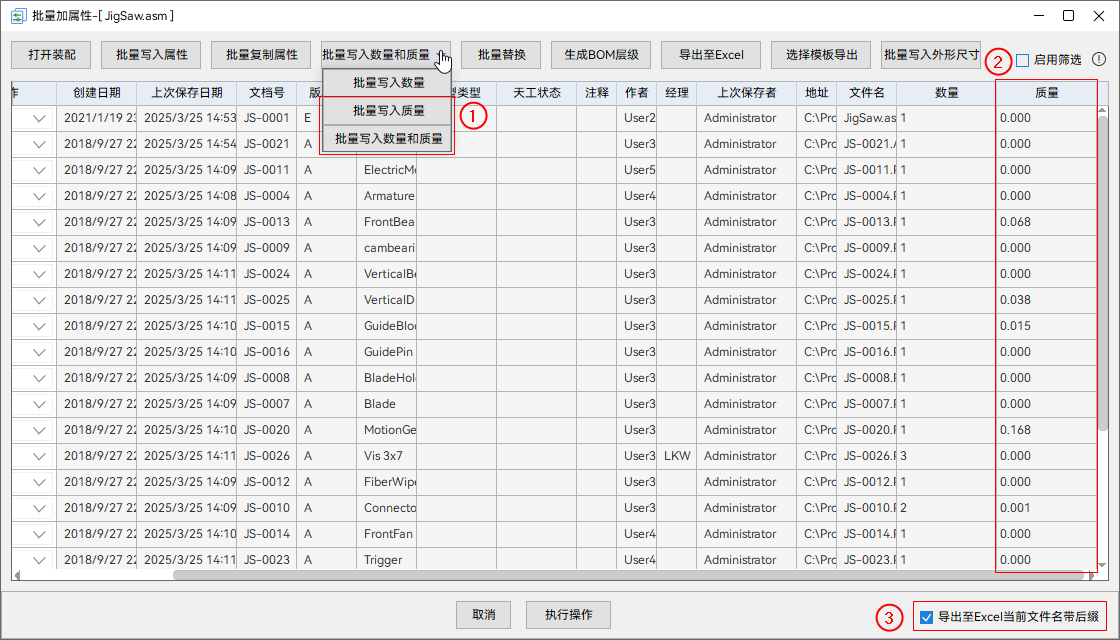
- 增加了导出至Excel当前文件名带后缀选项,如上图③。勾选后,导出至 Excel 时,表格中当前文件名单元格中的文件名带格式后缀;不勾选,则不带后缀。
更多信息,请参考:
转换和打印工程图时自动更新
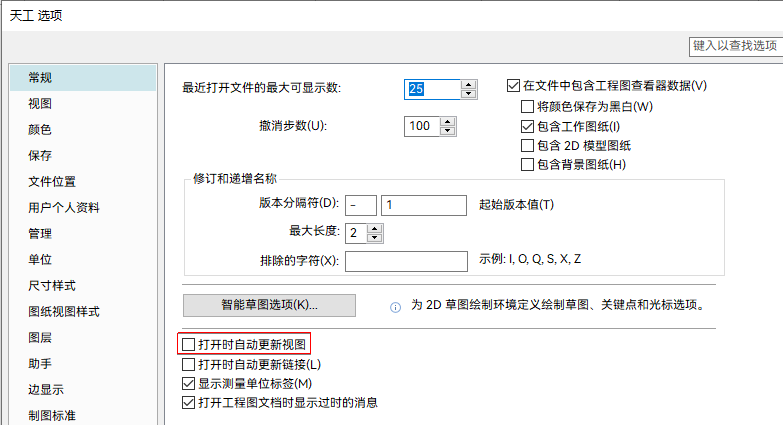
现在,使用批量转换格式和批量打印处理天工CAD工程图文档时,系统会在转换/打印前自动更新图纸中的信息(例如,过时的零件明细表、投影信息、尺寸标注及投影视图),且这一自动更新机制不受常规页(天工选项/工程图环境)中打开时自动更新视图选项的影响。
更多信息,请参考: