
零件及草图
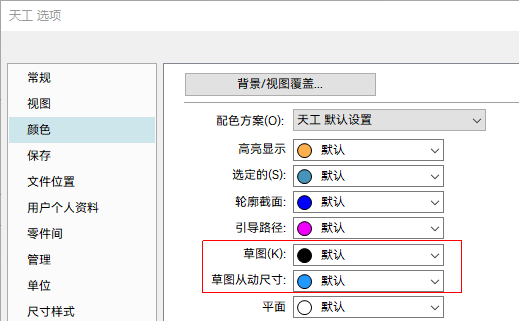
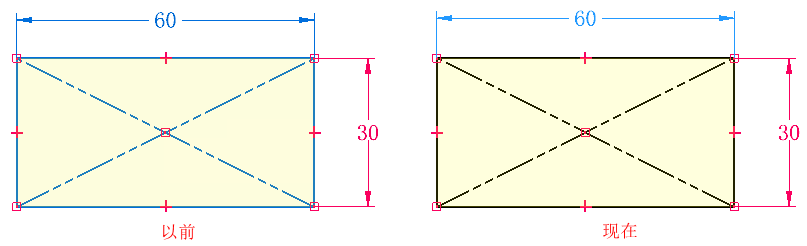
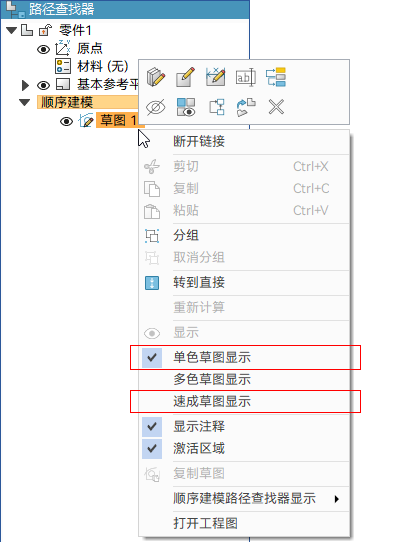
草图颜色显示逻辑优化
2D 草图中心对称轮廓约束增强
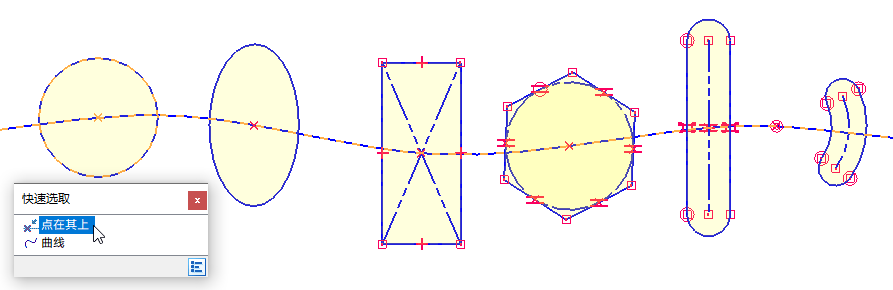
在 2D 草图和工程图环境,使用中心和点画圆、中心画椭圆、中心画矩形、中心画多边形、中心画槽、中心画圆弧槽等命令绘制轮廓时,如果中心点位于其他元素之上,则会自动建立点在其上的约束关系。
更多信息,请参考:
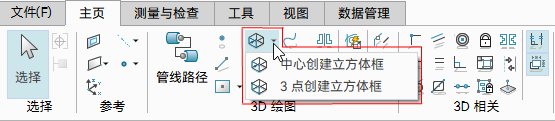
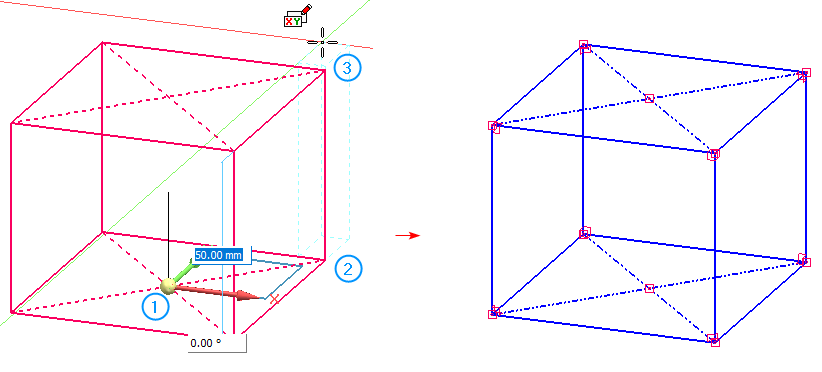
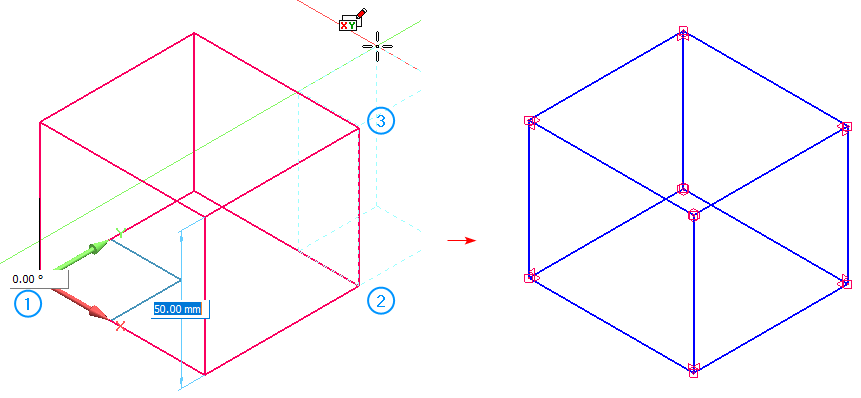
3D 草图新增立方体框绘制功能
3D 草图新增正交约束
3D 草图环境,新增正交命令,用于将两个点元素的连线正交于指定的平面。
操作流程:
- 选择第一个关键点,如下图①。
- 选择第二个关键点,如下图②。Note:
两个关键点必须至少有一个位于当前 3D 草图中。
- 选择平面或参考平面,如下图③。
关键点将会移动,从而使两个关键点的连线与所选平面正交。正交符号会附加在两个关键点上,如下图④。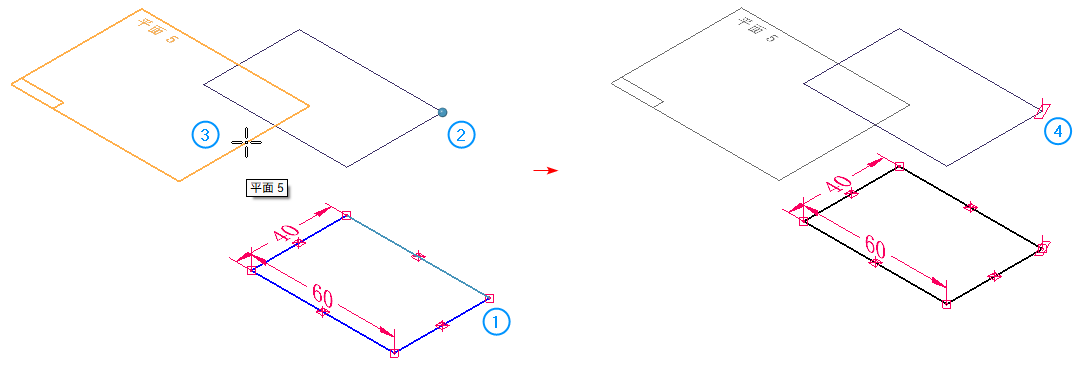
这两个关键点之间的约束关系称为 3D 空间重合。
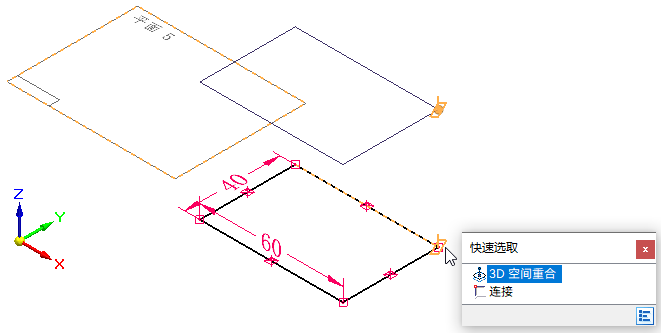 Note:
Note:关键点的移动规则:
- 如果两个关键点都没有被完全约束,则第一个关键点移动,第二个关键点保持不动。
- 如果有一个关键点被完全约束或位于当前 3D 草图之外,则另一个关键点移动。
- 如果两个关键点都被完全约束,则无法创建 3D 空间重合关系。
- 要继续创建空间重合关系,则重复执行第 1 步到第 3
步。
要退出正交命令,按 Esc 键。
更多信息,请参考:
3D 草图新增错误草图关系检查
3D 草图环境,新增错误草图关系检查命令,用于检查并列出3D草图中的错误约束。
目前支持捕捉以下类型的错误约束:
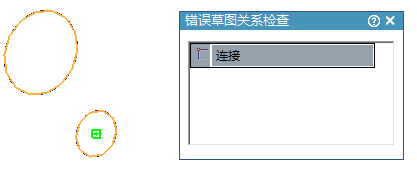
- 连接约束,但约束对象不在当前3D草图。如下图,两个圆不在当前3D草图,但却在当前3D草图具有连接约束。
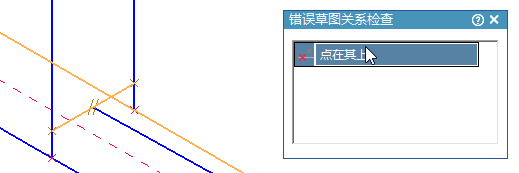
- 点在其上,但几何数据不相连。
- 垂直约束,但几何数据不垂直。
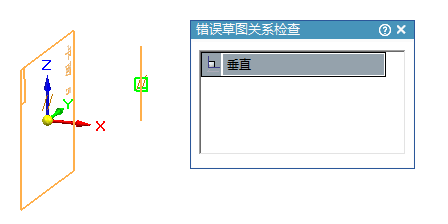
- 共面约束,但几何数据不共面。
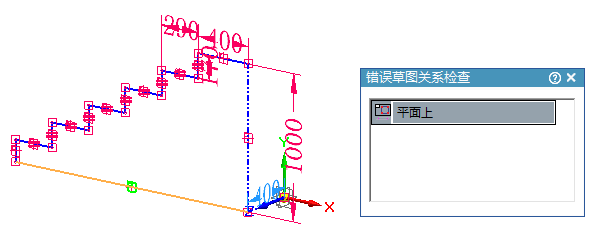
- 共面约束,但约束对象是线和圆。
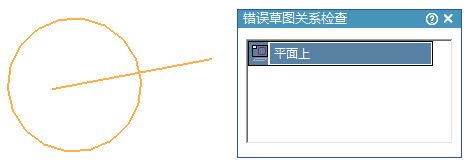
要删除错误约束关系,可使用右键菜单上的删除/全部删除命令。
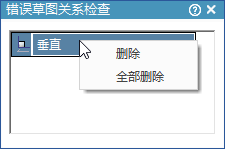
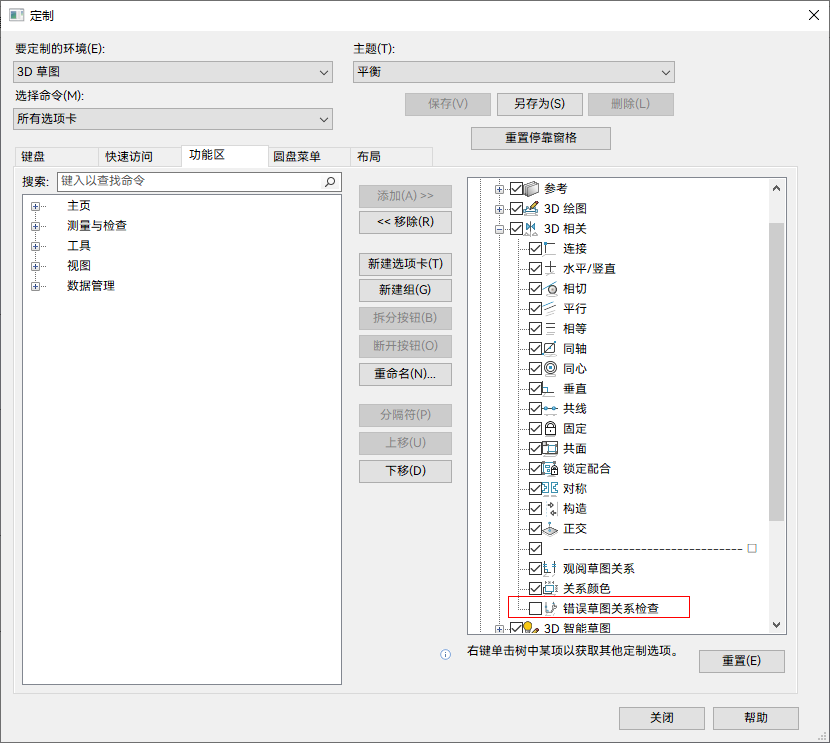
错误草图关系检查命令仅在顺序建模 3D 草图环境可用,默认隐藏。要使用此命令,请从应用程序左上角的快速访问工具条打开功能区页(定制对话框),找到错误草图关系检查命令后,将其勾选,如下图。
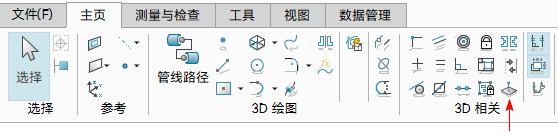
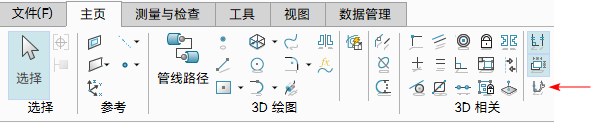
随后,便可从功能区主页选项卡→3D相关组访问错误草图关系检查命令 。
。
更多信息,请参考:
3D 草图相等平行共线约束优化
3D 草图环境中的平行命令、相等命令、共线命令已优化,支持一次性选择多个元素进行处理。
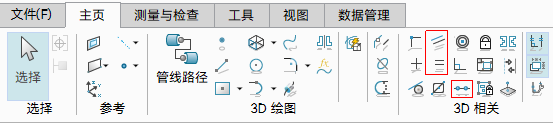
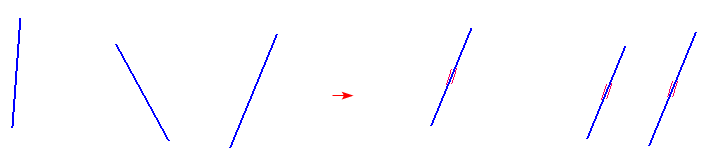
对多个元素添加平行约束:
- 从当前3D草图中选择要处理的直线、圆弧或圆。可选择一个或多个元素。
支持框选,支持按住 Ctrl/Shift 进行多选。 - 激活平行命令。
- 选择一个基准元素。
对多个元素添加相等约束:
- 从当前3D草图中选择要处理的直线、圆弧或圆。可选择一个或多个元素。
支持框选,支持按住 Ctrl/Shift 进行多选。 - 激活相等命令。
- 选择一个基准元素。
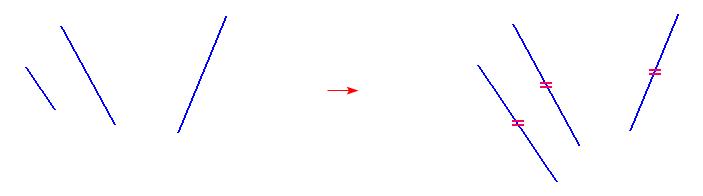
对多个元素添加共线约束:
- 从当前3D草图中选择要处理的直线。可选择一个或多个直线。
支持框选,支持按住 Ctrl/Shift 进行多选。 - 激活共线命令。
- 选择一个基准元素。
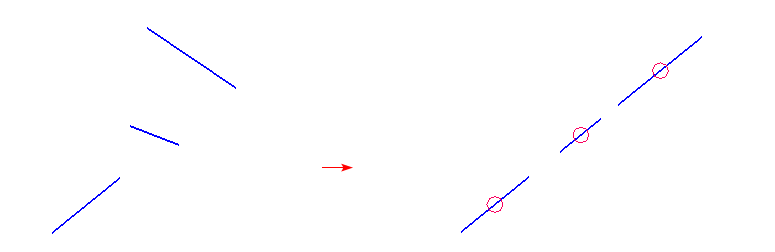
基准元素可以是当前3D草图内的元素,也可以是当前3D草图外的元素,例如其他草图中的元素、模型的边线等。
更多信息,请参考:
3D 草图过约束问题优化
在 3D 草图环境拖动元素的关键点时,可能产生过约束的情形。例如,下图中 3D 直线的编辑点①与模型边具有点在其上的约束关系,将编辑点①拖动到关键点②时,又会创建连接关系,从而产生过约束。
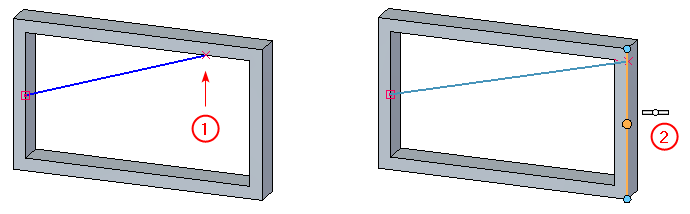
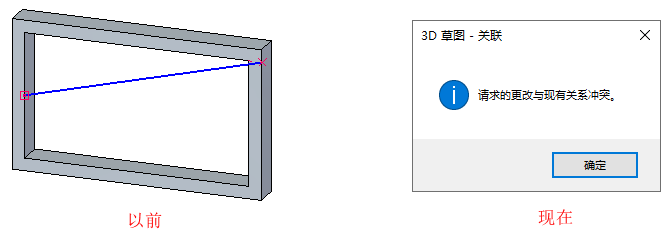
以前,产生这种过约束时,系统无弹窗、无新增约束符号、元素颜色不改变,且元素无法编辑,给用户造成困扰。现在,系统会弹窗提示关系冲突,并取消拖动操作。
3D 草图草图平面编辑优化
在顺序建模和装配环境,对3D草图进行编辑定义或动态编辑时,现在会显示草图平面及其偏置参数,可以直观地对其位置或角度进行调整。以前,草图平面及其偏置参数不会显示,只能通过变量表修改偏置参数,操作繁琐。
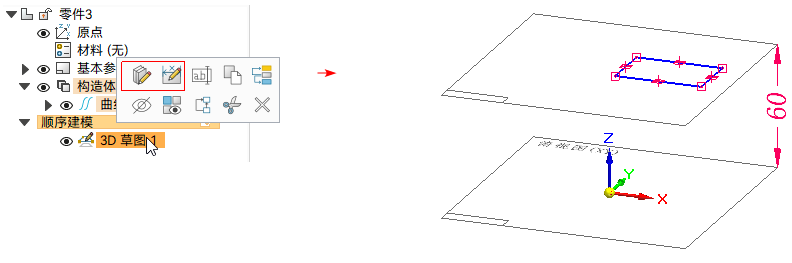
此项优化仅针对通过锁定草图平面功能创建的草图平面。
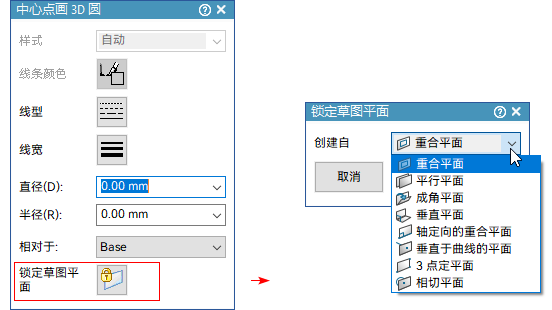
更多信息,请参考:
3D 草图轮廓元素编辑优化
现在,3D 草图中轮廓元素的编辑界面已优化,与 2D 草图、工程图环境保持一样的风格。
- 当选中3D草图中的轮廓线或点时,编辑定义命令条会自动显示当前已有的几何关系。
- 若将光标定位到某一几何关系上,对应的轮廓元素会实时高亮显示。
- 对无需保留的几何关系,可直接通过右键菜单执行删除操作。
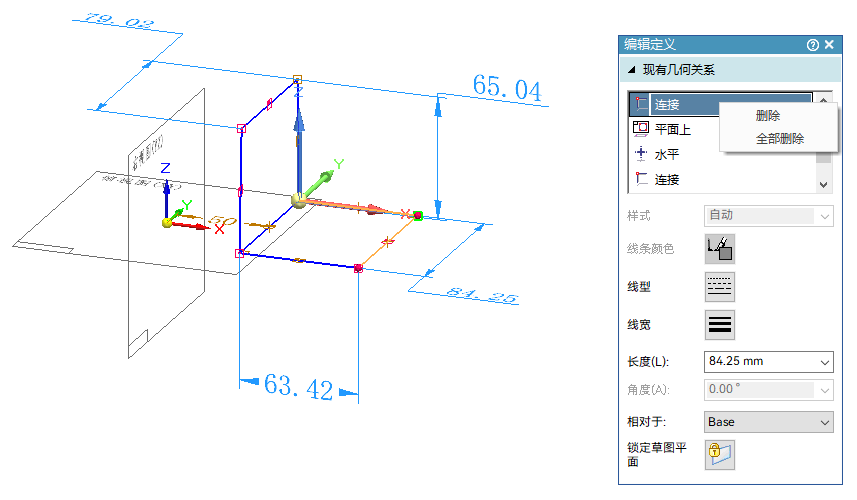
更多信息,请参考:
3D 草图 3D 曲线命令条优化
命令条 UI 做了以下优化:
- 对命令条上的选项按功能进行了分组,形成与其他命令条一致的风格,如下图①。
- 增加了次数选项,在绘制和编辑时均可以调整曲线次数,如下图②。
- 选中曲线进行编辑时,命令条上新增的现有几何关系组会显示几何关系,如下图③。
- 相切选项直接在边界条件组列出,如下图④。以前,需要在命令条上依次单击相切条件→显示/隐藏相切控制手柄。
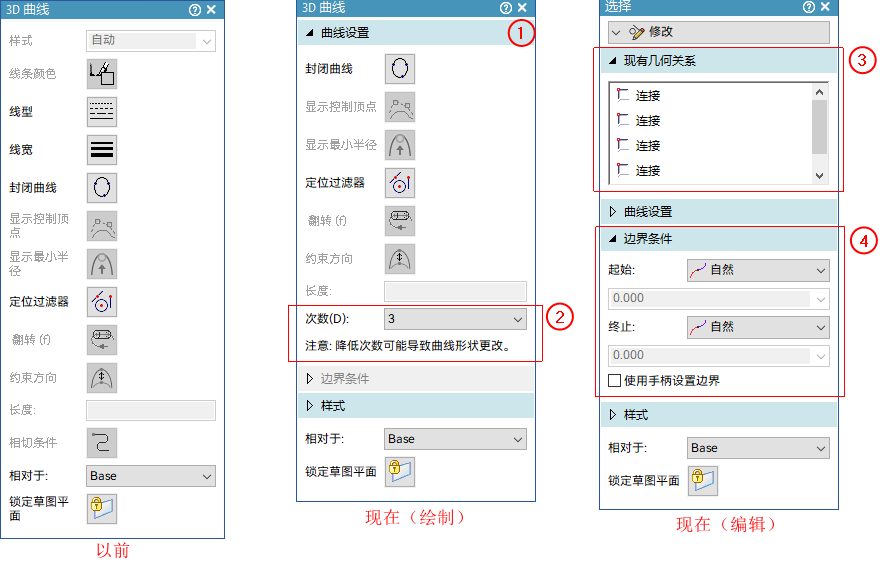
更多信息,请参考:
3D 草图镜像问题修复
以前,在 3D 草图环境中使用 3D 镜像命令时存在以下问题:对 3D 草图元素(A)以平面 1 为基准生成镜像元素(B)后,若不退出命令继续选择元素(B)以平面 2 为基准进行镜像,系统会连同首次选择的元素(A)一同镜像,如下图。
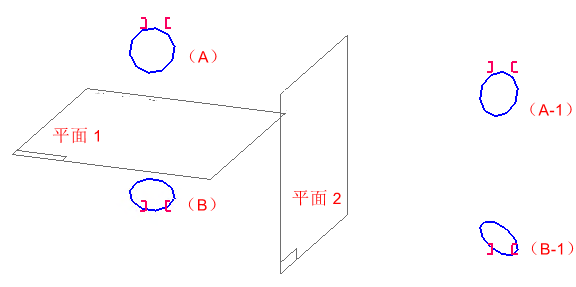
该问题现已修复。
更多信息,请参考:
特征起源选项优化
创建实体特征时,创建自选项的默认值为选择草图或平面,如下图(A)。在某些场景下,模型平面会对草图区域的选择造成干扰,导致需要借助快速选取工具,影响操作效率。将草图和平面分开,可以有效改善这一问题,如下图(B)。
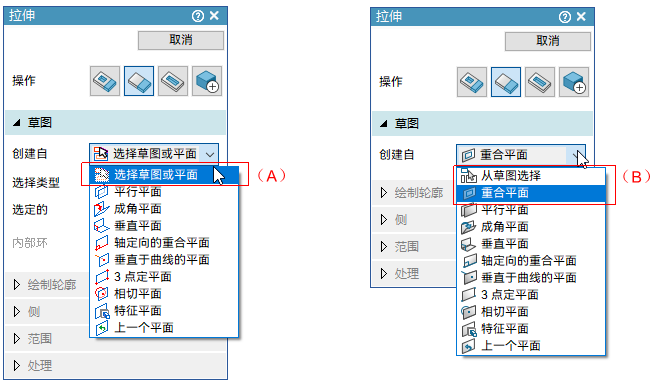
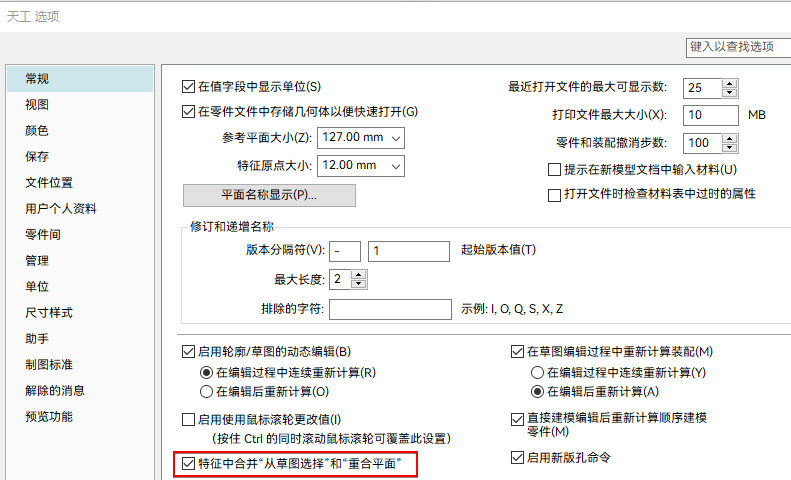
现在,天工选项对话框→常规页新增特征中合并“从草图选择”和“重合平面”选项。用户可以根据使用场景和操作习惯,选择合适的设置:
- 勾选(默认):草图和平面具有同等可选择性,如上图(A)。
- 不勾选:草图和平面分开,如上图(B)。
此项改进支持的命令包括:零件顺序建模环境、钣金顺序建模环境及装配原位编辑环境中的拉伸、除料、旋转、旋转除料、螺旋拉伸、螺旋除料。
更多信息,请参考:
修改 3D 草图后拉伸特征计算失败问题修复
修复了以下问题:
通过链或整个草图的方式,选择 3D 草图创建的拉伸特征,在修改 3D 草图后,拉伸特征计算失败,如下图。
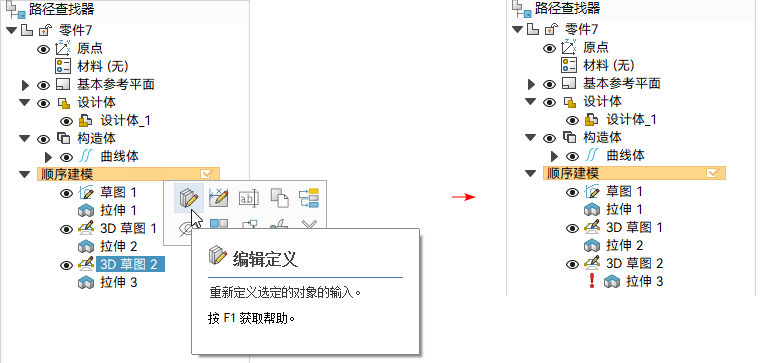
转至命令优化
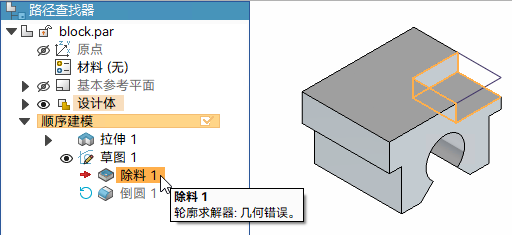
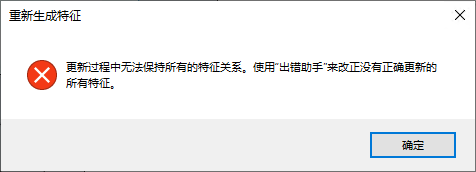
多设计体布尔合并优化
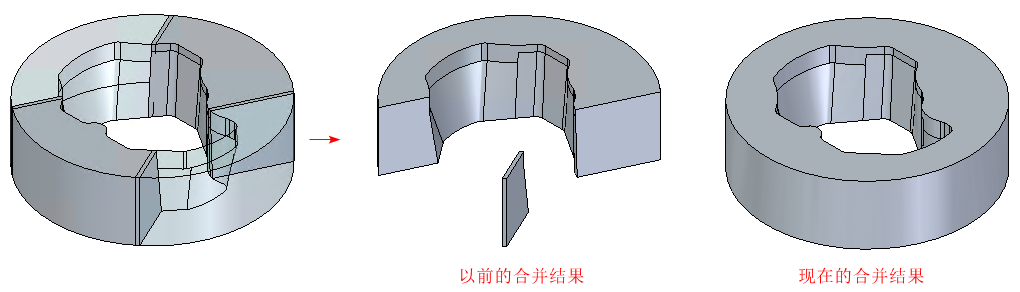
技术预览拉伸和旋转命令增强
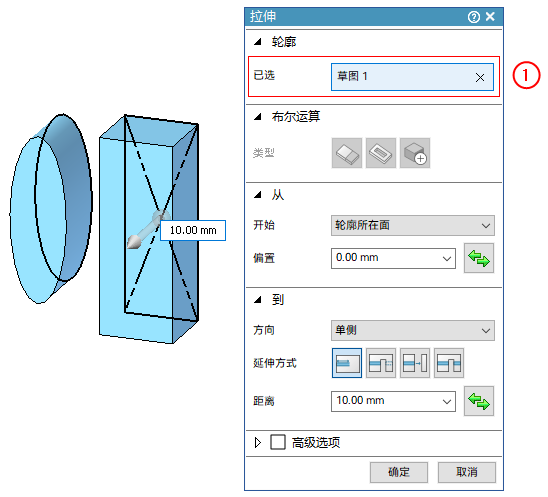
技术预览中的拉伸命令增强如下:
- 支持选择整个草图,如下图①。
技术预览中的旋转命令增强如下:
- 支持选择整个草图,如下图①。
- 当旋转方向为单侧时,新增反向按钮
 ,如下图②,用于实时调整旋转方向。
 - 当类型为角度时,图形窗口中新增辅助弧,如下图③,当光标变为
 时,拖动辅助弧可以实时调整角度。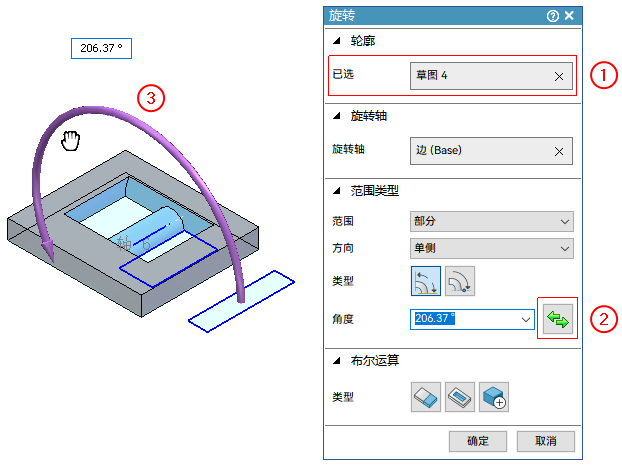
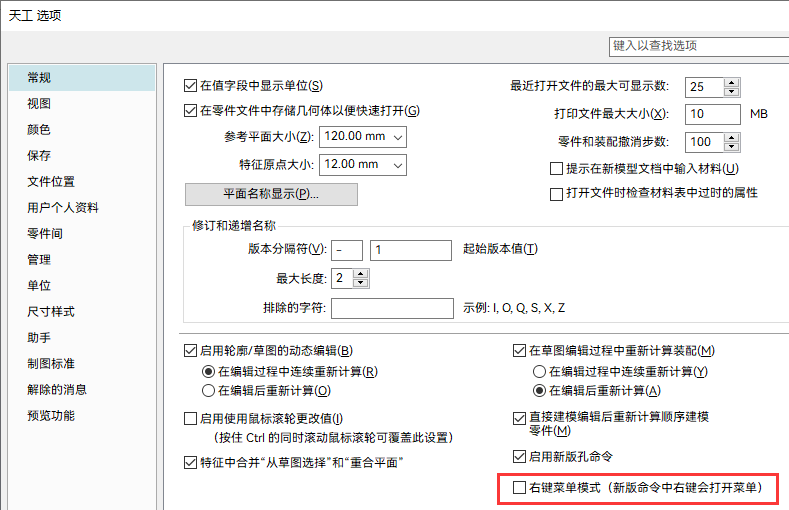
针对技术预览中的拉伸和旋转命令,天工选项→常规页新增选项右键菜单模式(新版命令中右键会打开菜单)。勾选时,右键单击会打开菜单;取消勾选时,右键单击会直接完成命令,与在命令条上单击确定按钮具有相同效果,默认取消勾选。
更多信息,请参考: