
装配
新增零件预览窗口
装配环境新增零件预览命令,用于处理大型装配。
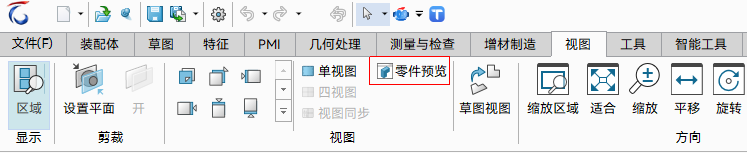
使用此命令将选中的一个或多个零件单独显示在一个预览窗口,并可在窗口中对其进行旋转、缩放、选择等操作。
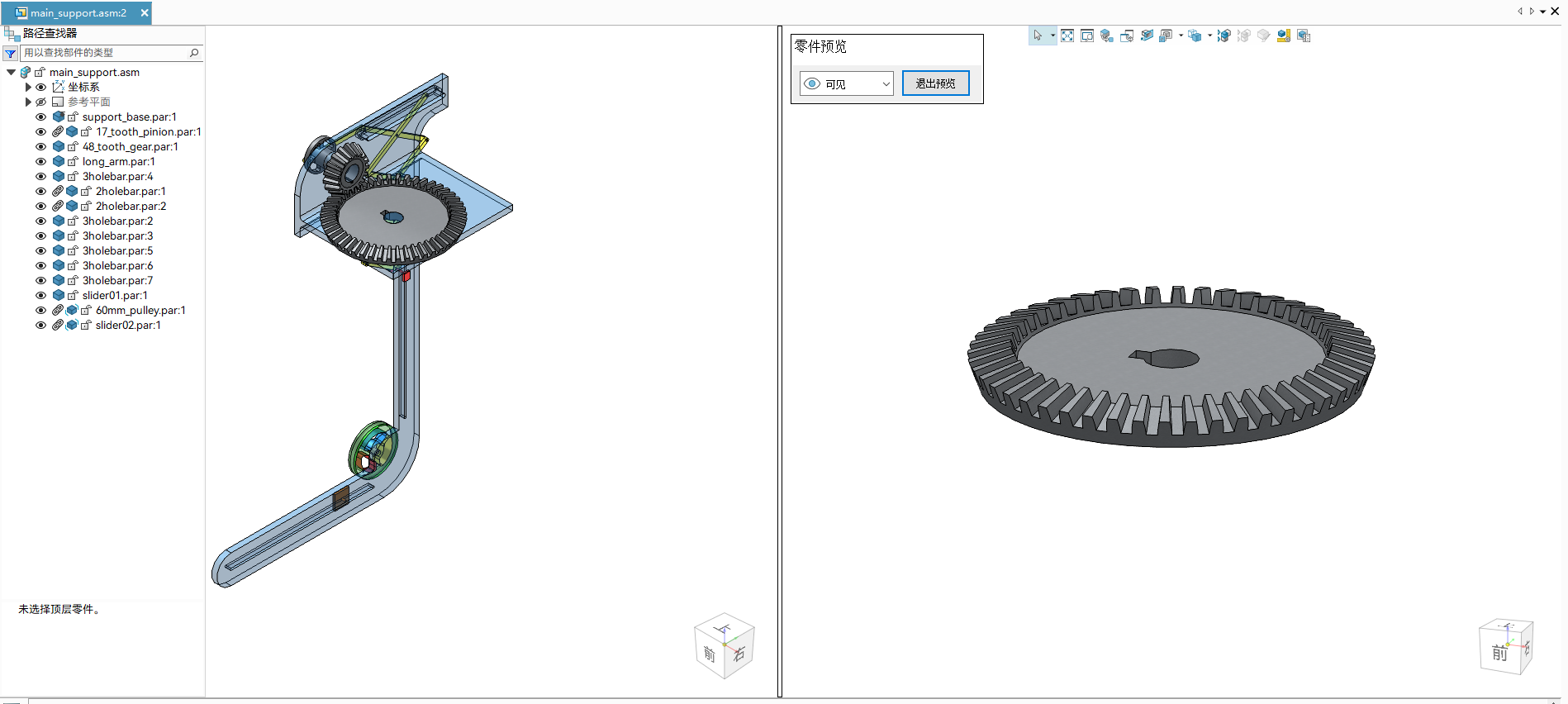
操作流程:
- 从路径查找器或图形窗口,选择一个或多个零部件。Note:
要选择多个零部件,请按住 Ctrl/Shift 键并单击。
选择的零部件可以是零件和钣金,包括子装配中的零件和钣金。但不支持子装配,如果选择子装配,则命令不可用。
- 选择以下方式之一,激活零件预览命令。
- 从功能区,选择视图选项卡→视图组→零件预览命令。
- 从关联工具条,选择零件预览命令。
- 在零件预览窗口,可对零件进行视图预览及添加配合关系。Note:
在操作过程中,可以重复第1步和第2步以将更多零部件添加到零件预览窗口。
- 要退出零件预览窗口,请在零件预览窗口左上角单击退出预览。
Note:
处理大型装配时,可在零件预览窗口对选定零件进行精细化设计,避免其他组件的干扰。同时,由于零件预览窗口采用独立渲染架构,调整视角时不会触发主装配体全局重绘,可有效提高系统流畅度。
四视图窗口下不支持此功能。
更多信息,请参考:
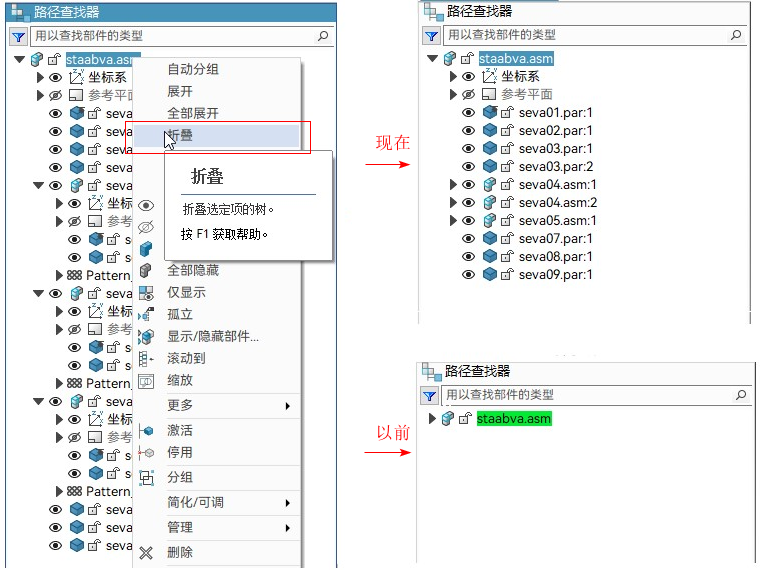
装配路径查找器折叠命令优化
插入部件时的提示优化

同轴心关系中零件移动问题修复
以前,对两个具有完全自由度的部件应用同轴心关系后,这两个部件的移动受到限制,即不能在与轴线垂直的平面上移动,而实际上,他们的自由度并未改变。
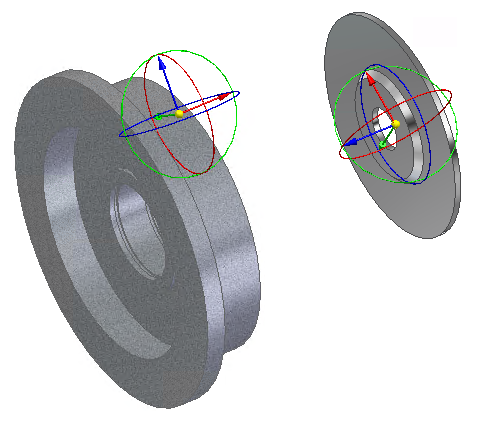
现在此问题已修复。
工程参考材料优化
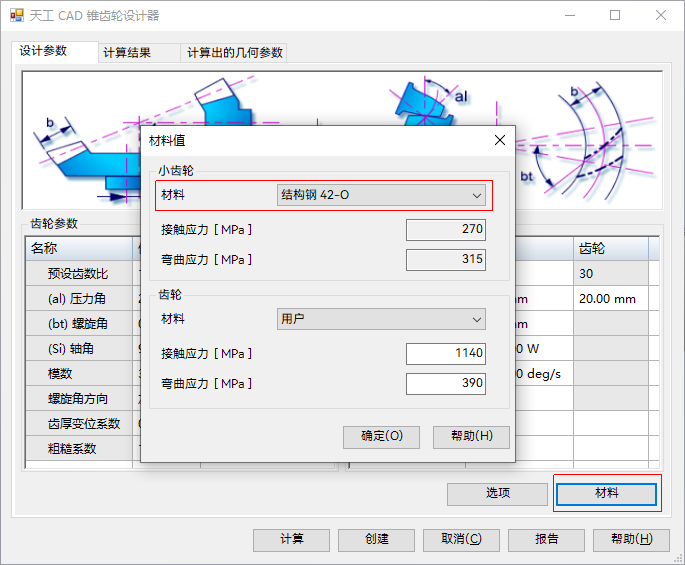
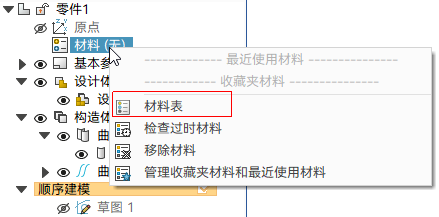
打包命令目标路径优化
以前,使用打包命令时,如果目标路径与原始路径相同,则会弹出提示,如下图。
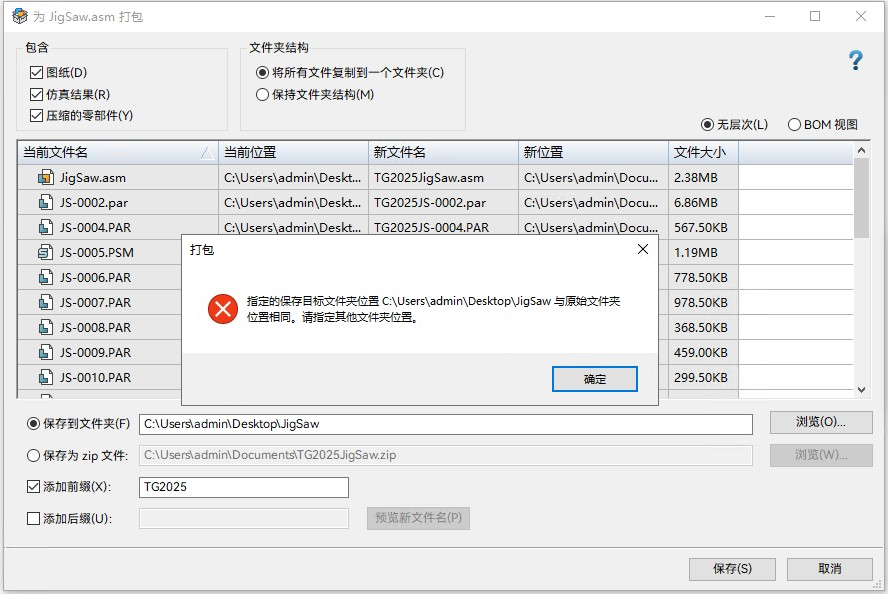
现在,目标路径的设置已优化。当所有待打包文档都已重命名(添加前缀、添加后缀或在新文件名单元格双击进行修改)时,目标路径可以设置为原始路径。
更多信息,请参考:
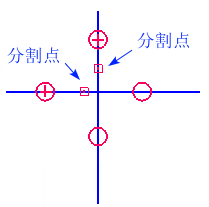
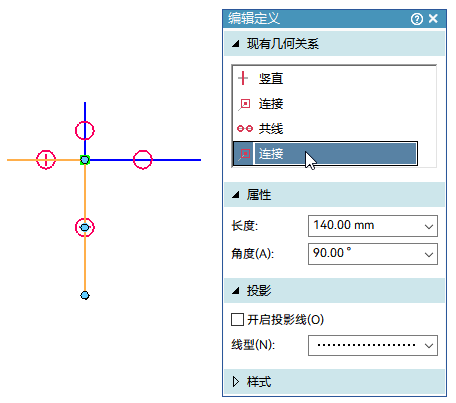
分割交叉框架选项优化
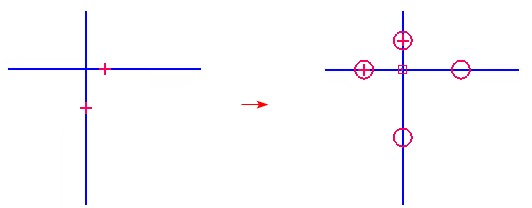
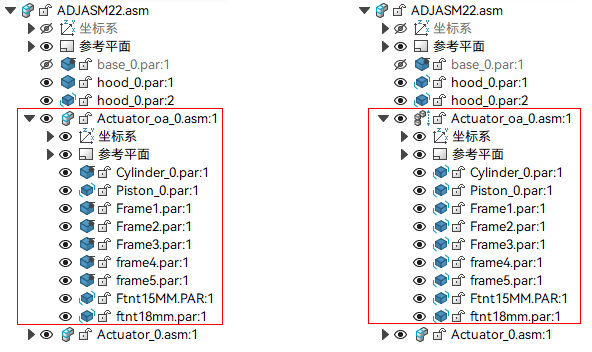
可调装配功能优化
干涉检查结果展示优化
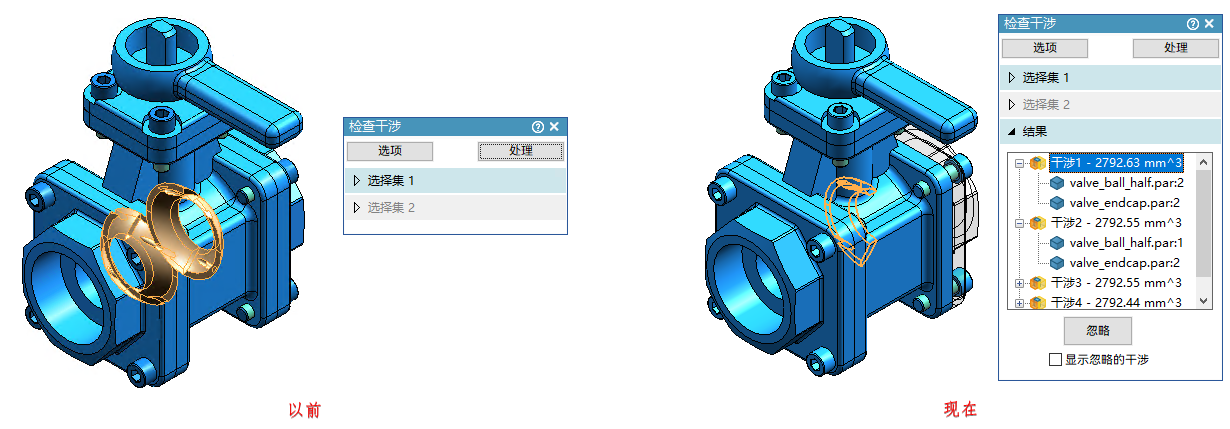
现在,使用检查干涉命令分析零件间干涉情况时,系统在结果呈现上进行了多项优化:
- 命令条上增加了结果组,展示所有检测到的干涉项,包括干涉体积、及关联零部件。
- 当在命令条上选中一个干涉项时,图形窗口中的干涉区域高亮、关联零部件以透明状态显示。
- 支持干涉结果管理:单击忽略可以隐藏无需处理的干涉项;勾选显示忽略的干涉可以将忽略的干涉项显示为灰色;单击解除忽略可将已忽略的干涉项恢复为正常显示状态。
以前,所有干涉结果在图形窗口集中显示,对于复杂装配件,难以准确锁定干涉位置及关联零件。
更多信息,请参考: